01ログイン・画面案内
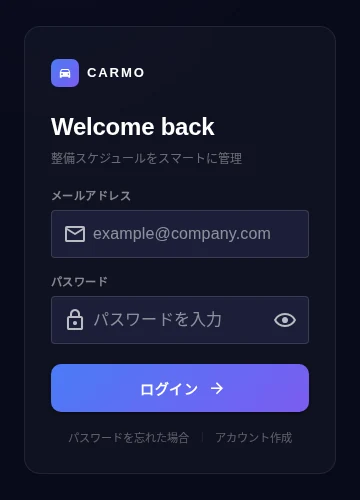
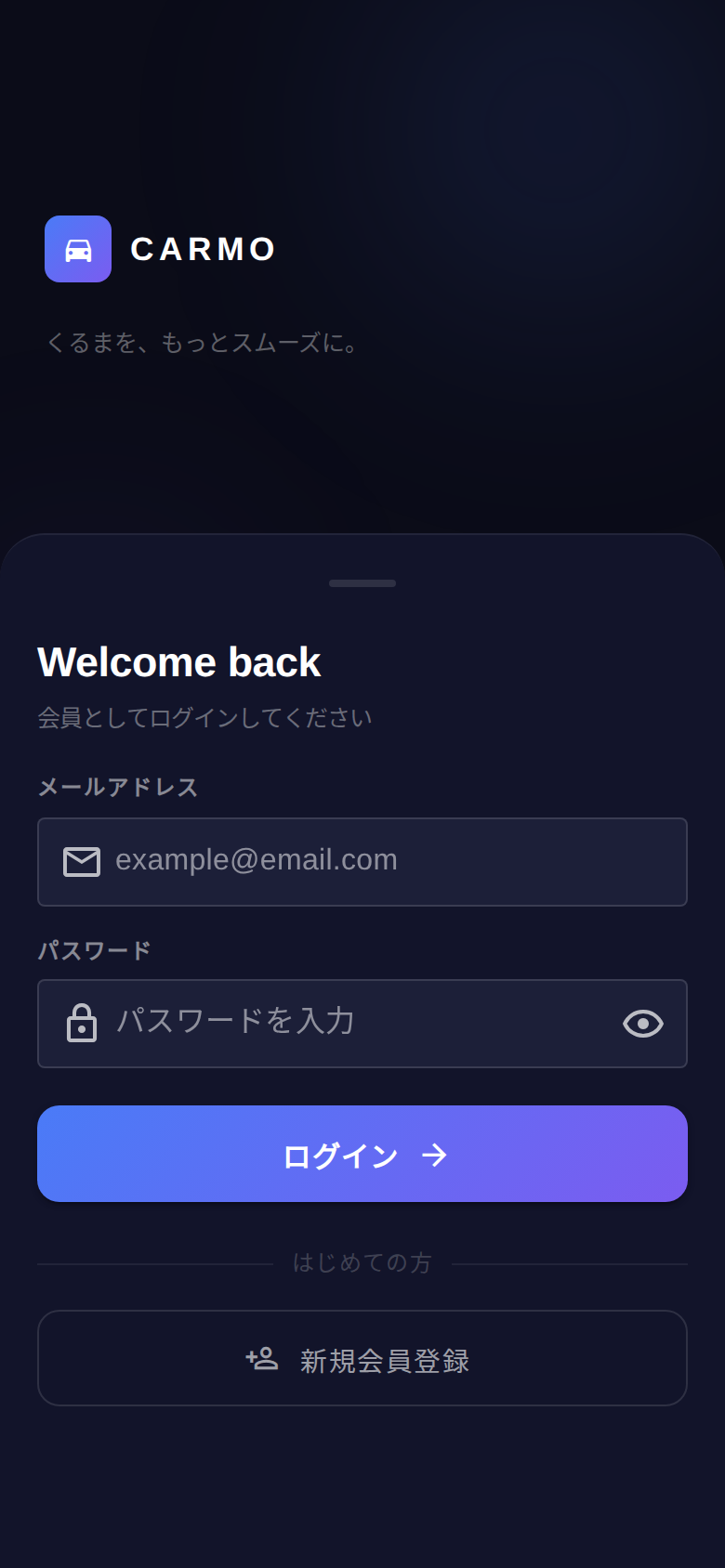
店舗スタッフは、ログイン画面でメールアドレスとパスワードを入力して「ログイン」を押します。パスワードの右の目のアイコンで入力内容を表示できます。
ログイン後は、画面左のメニューから各機能を開きます。左上の ≡ でメニューを細く畳めます。メニューの右端はドラッグで幅を変えられます。右上の名前からログアウトします。
| メニューのまとまり | 項目 | 主な用途 |
|---|---|---|
| — | ダッシュボード | 本日の予定、未対応の予約依頼、営業時間 |
| 業務フロー | 業務ボード/稼働状況/月別設定(枠) | 当日の時間・リフト・担当の割り当て、社員別の稼働、日ごとの受付上限 |
| 予約管理 | 月間カレンダー/予約一覧/予約依頼(LINE/WEB) | 1か月の予約、検索・キャンセル、LINE・WEB からの依頼の受付 |
| 顧客管理 | 顧客管理/メッセージ配信/顧客登録QR | 顧客・車両の登録、LINE・メールの配信、会員登録用 QR の印刷 |
| マスタ管理 | 社員管理/メニュー管理/受付管理/リフト管理/代車管理/枠管理(1日の上限)/会社設定 | 空き判定のもとになる情報の登録 |
社員の「役割」は 社長・社員・受付 の3種類です。役割が「受付」の社員は現場作業の担当にはなりません。
02日別スケジュール(ダッシュボード・業務ボード)
ダッシュボード(本日の予定)
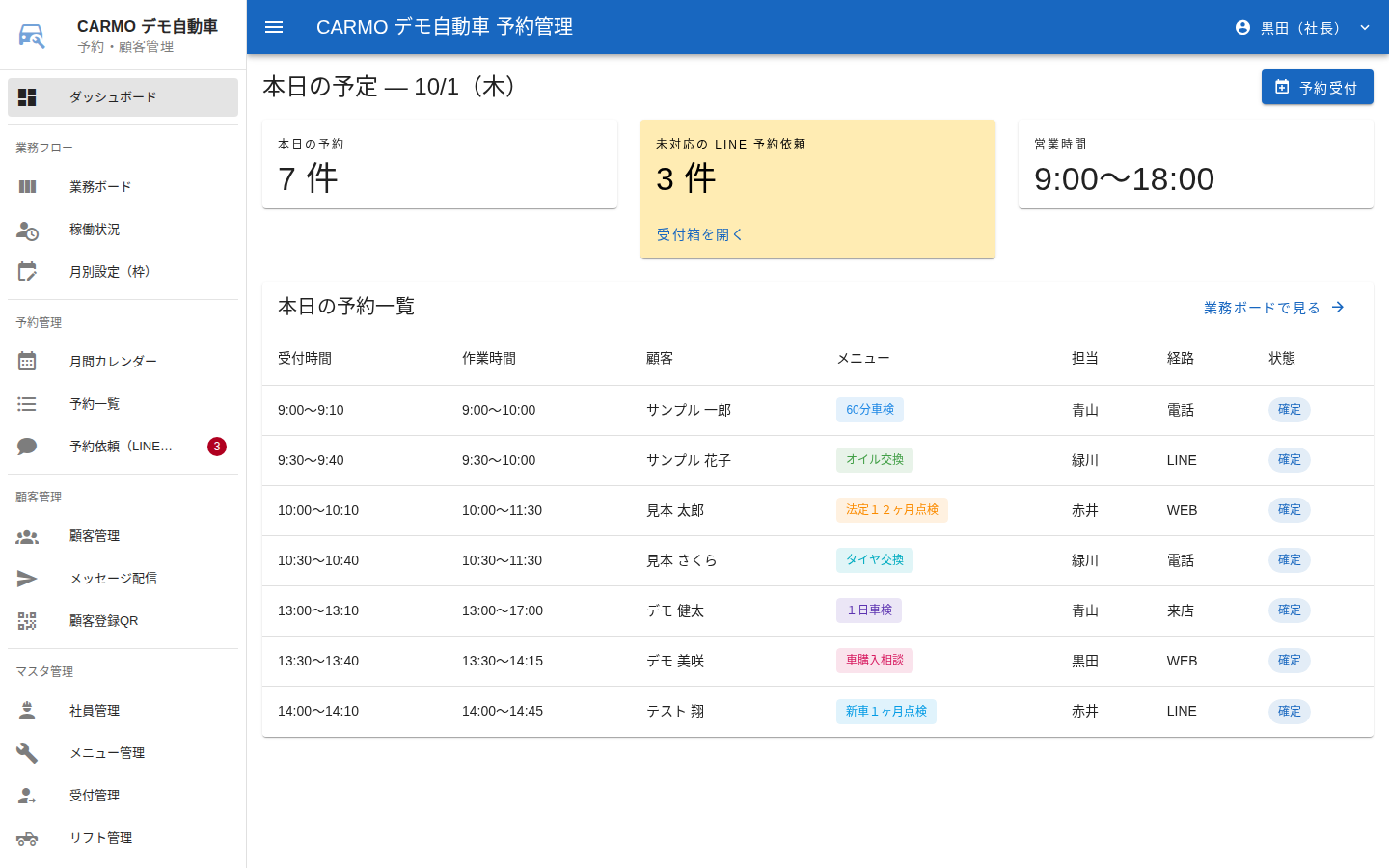
- 本日の予約一覧には、受付時間・作業時間・顧客・メニュー・担当・経路・状態が並びます。
- 未対応の予約依頼があるときは「受付箱を開く」から 05 章の受付箱へ移動できます。
- 右上の「予約受付」で予約を登録します(04 章)。「業務ボードで見る」で業務ボードへ移動します。
- 定休日・臨時休業日は「本日は休業日です」と表示されます。
業務ボード
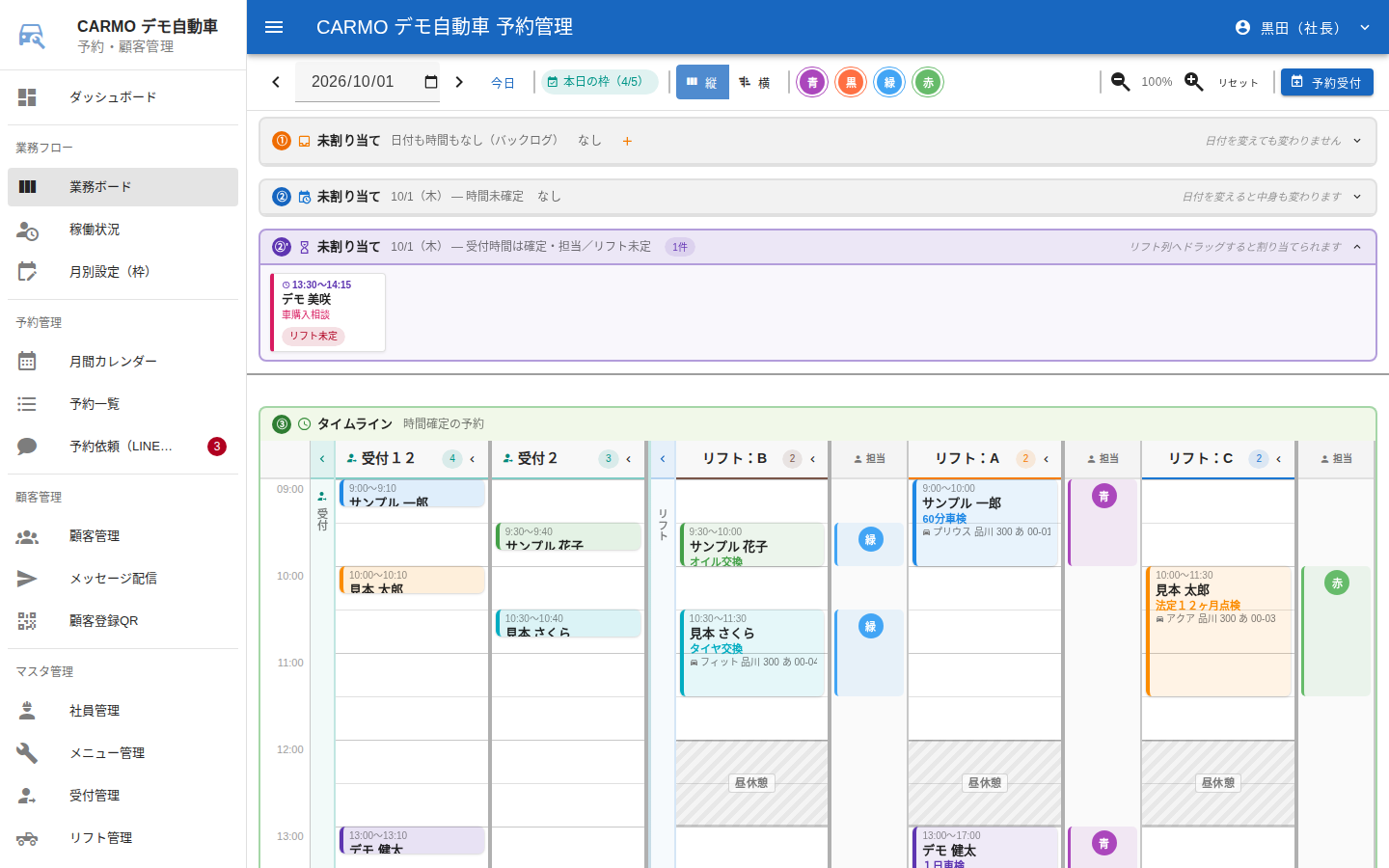
上部の日付欄と < >・「今日」で表示日を切り替えます。「縦」はタイムライン、「横」はガントチャート表示です。虫めがねボタンで拡大・縮小、「リセット」で元の倍率に戻します。
① 未割り当て(バックログ)
日付も時間も決まっていない予約です。日付を変えても変わりません。「+」で「日時未定で予約を追加」できます。時間グリッドへドロップすると日時が決まります。
② 未割り当て(時間未確定)
表示中の日付で、時間が決まっていない予約です。日付を変えると中身も変わります。時間グリッドへドロップして時間を割り当てます。
②' 未割り当て(リフト未定)
受付時間は確定し、担当やリフトがまだの予約です。リフト列へドラッグすると割り当てられます。
- 予約を動かす
③タイムラインの予約をドラッグして、時間やリフトを変更します。下端をドラッグすると作業時間を延ばせます。
- 担当者を割り当てる
上部に並ぶ社員の丸いアイコンを予約へドラッグするか、予約を開いて担当者を選び「確定」を押します。その仕事ができない社員は選べません。
- 予約の状態を進める
予約を押すと詳細が開きます。「作業開始」で作業中、「完了にする」で完了になります。「予約済みに戻す」「作業中に戻す」で戻せます。
- 空いている時間に予約を作る
時間グリッドで右クリックし「予約作成」を選ぶと、予約受付が開きます。
お客さまへ受付時間を伝えた予約(ダイレクト予約)は「変更ロック中(顧客に受付時間を連絡済み)」となり、日付・開始時刻・割当済みリフトの付け替えができません。お客さまの了承を得たうえで変更する場合は、表示された欄に「顧客の了承済」と入力し「了承を得たので変更する」を押します。誰がいつ変更したかは記録に残ります。
上部の「本日の枠(4/5)」のような表示は、その日の受付上限に対する予約数です。押すとその日の上限数を変更できます(10 章)。
03月間カレンダー
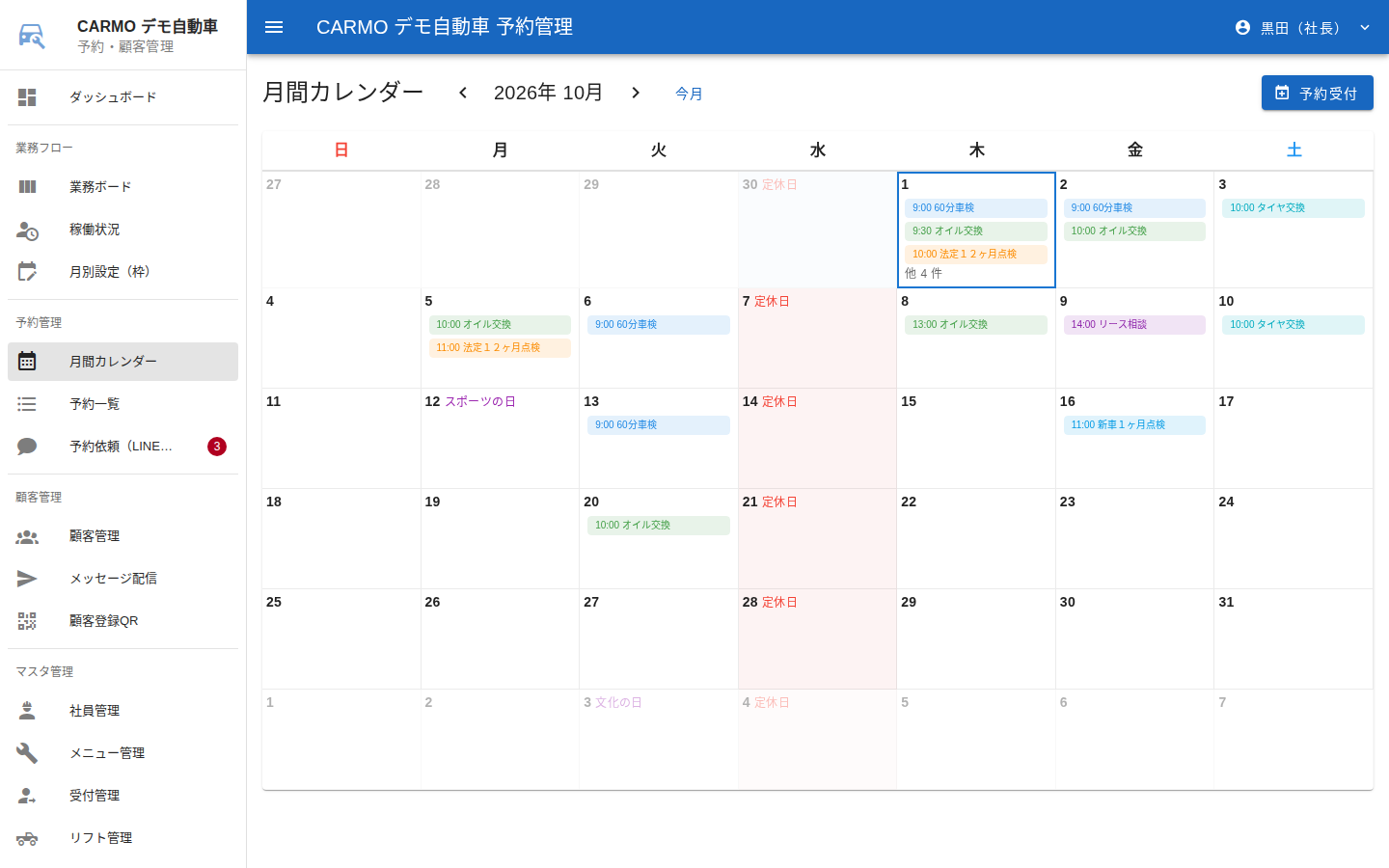
- < > で月を移動し、「今月」で当月に戻ります。
- 日付を押すと、その日の予定(時間・顧客・メニュー・担当・リフト・状態)が画面下に表示されます。休みの社員も表示されます。
- 日の予定から「業務ボードで開く」で、その日の業務ボードへ移動します。
- 日付を選んだ状態で「予約受付」を押すと、その日から空きを探します。
04予約の登録・変更
ダッシュボード・月間カレンダー・予約一覧・業務ボードの「予約受付」から、3つのステップで予約を登録します。
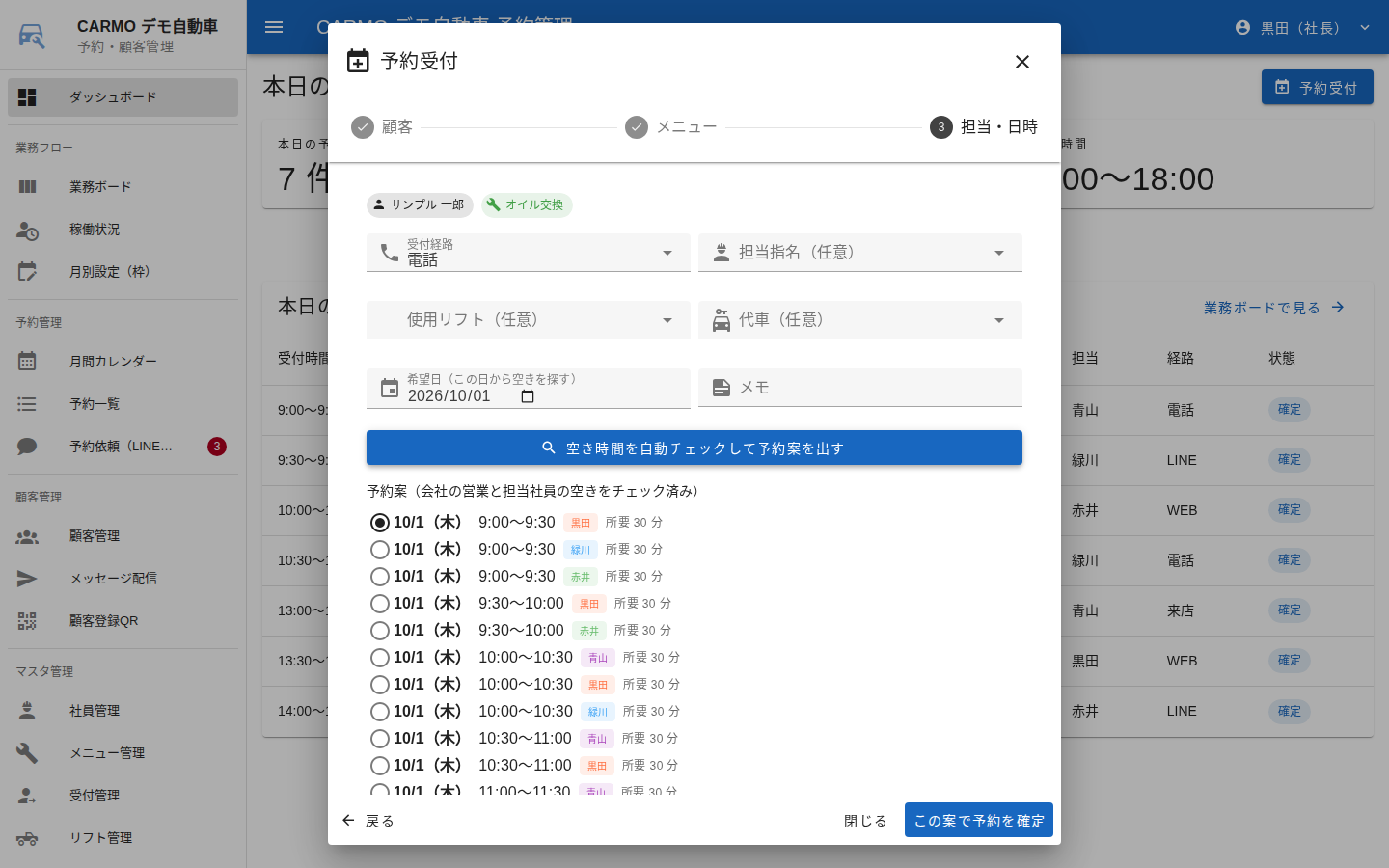
- 顧客
「車両番号」または「電話番号」のタブで検索し、一覧から顧客を選びます。「次へ(メニュー選択)」を押します。
- メニュー
作業メニューを選びます(標準の所要時間も表示されます)。「次へ(担当・日時)」を押します。
- 担当・日時
受付経路(電話・メール・LINE・WEB・来店)、担当指名(任意)、使用リフト(任意)、代車(任意)、希望日、メモを入力し、「空き時間を自動チェックして予約案を出す」を押します。
- 確定
予約案から1つ選び「この案で予約を確定」を押します。空きが見つからないときは、日付や担当の条件を変えて探し直します。
予約一覧(検索・キャンセル)
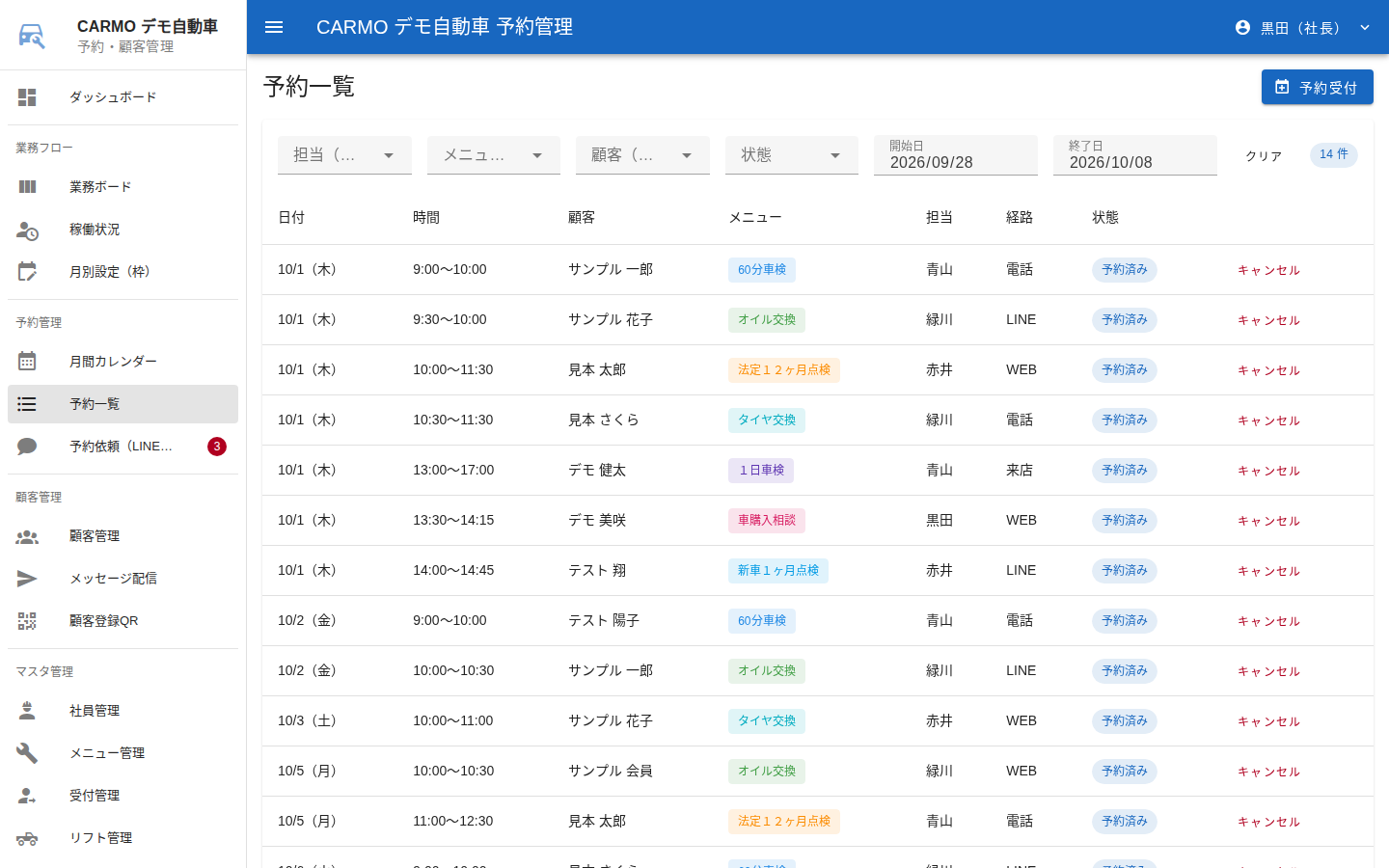
- 「クリア」で絞り込みを解除します。件数は右側に表示されます。
- 状態は「予約済み」「作業中」「完了」「キャンセル」です。
- 「キャンセル」→「キャンセルする」で予約を取り消します。この操作は元に戻せません。
日時・リフト・担当者の変更は、業務ボード(02 章)で行います。
05予約依頼(LINE / WEB)の受付
お客さまが LINE または WEB 会員サイトから送ったリクエスト予約(メニューで「リクエスト予約を受け付ける」が ON のもの)が届きます。未対応の件数は左メニューとダッシュボードに表示されます。
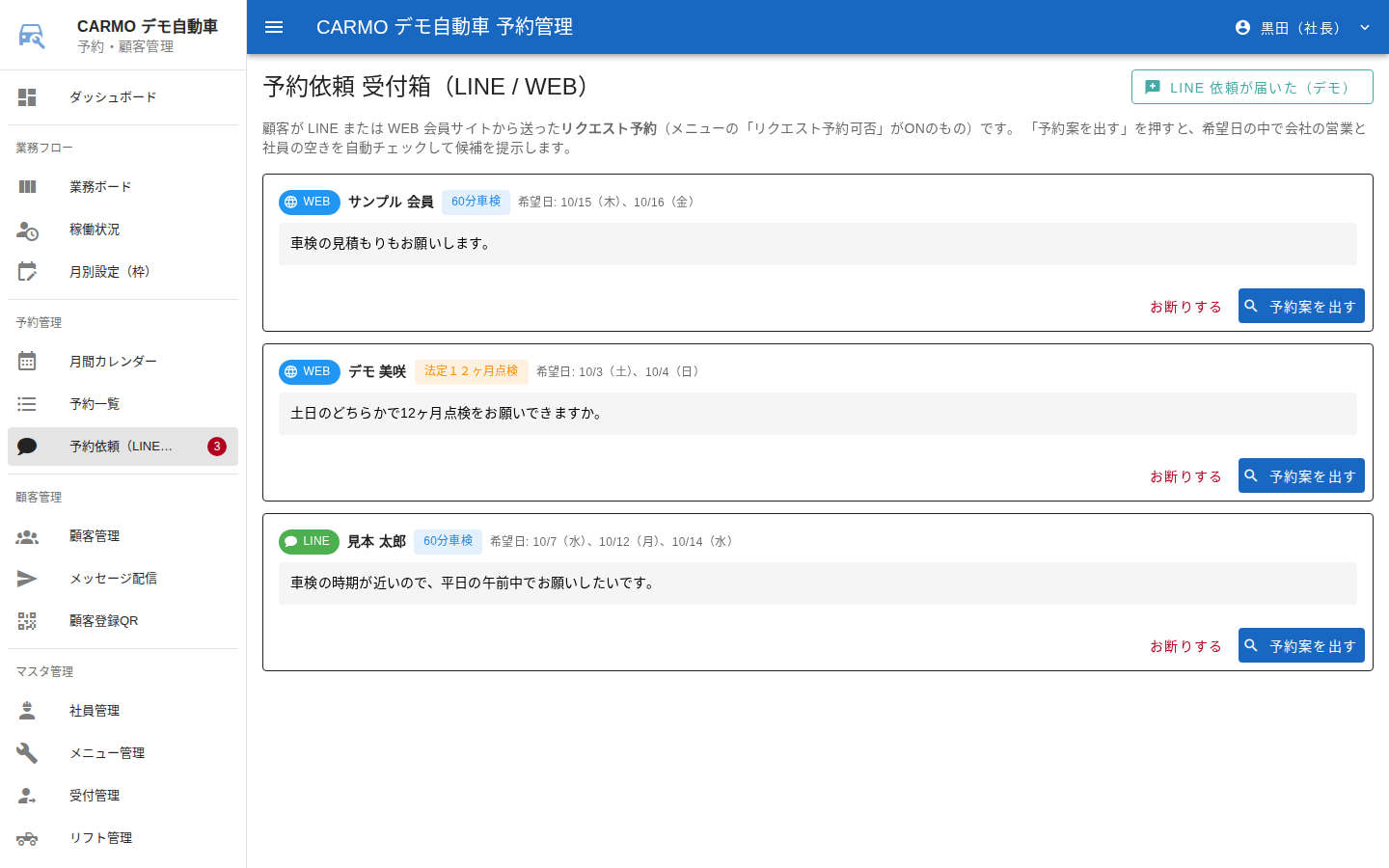
- 依頼内容を確認
希望日(第1〜第3希望)とメッセージを確認します。メッセージ配信から届いた依頼には、配信名が表示されます。
- 「予約案を出す」
予約受付が顧客・メニュー・経路・希望日を入れた状態で開きます。希望日の中から空きを自動チェックし、予約案を選んで確定します。
- 受けられない場合
「お断りする」を押します。依頼には「お断り」と表示されます。予約にした依頼は「予約済み」と表示されます。
06メッセージ配信(LINE / メール)
LINE 会員には LINE、WEB 会員にはメールでお知らせを配信します。画面上部のタブで機能を切り替えます。
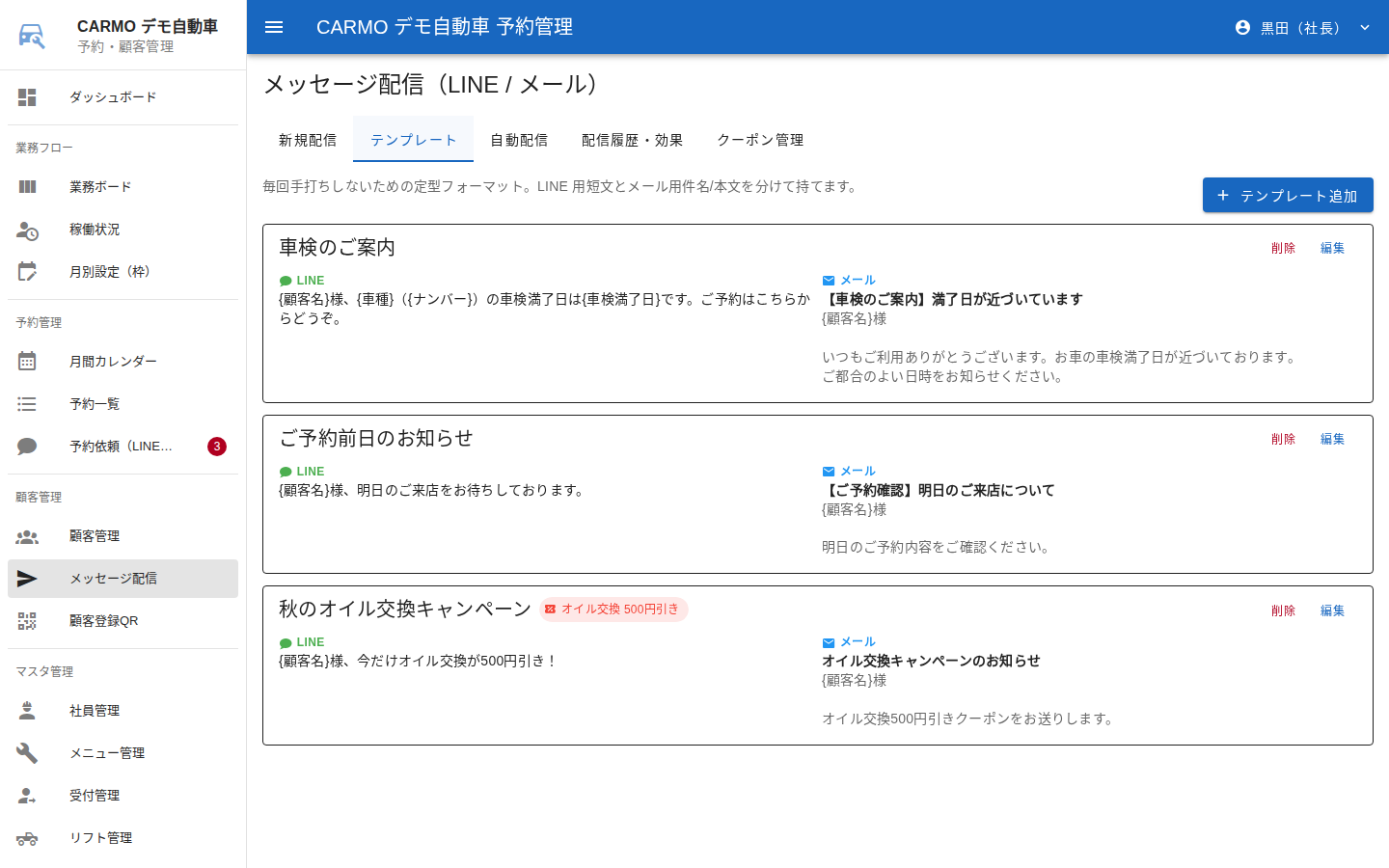
| タブ | できること |
|---|---|
| 新規配信 | テンプレートから作成するか、タイトル・本文を直接入力。配信対象(全員/LINE 会員のみ/WEB 会員のみ)、クーポン添付、配信予定日(空欄=今すぐ)を指定して「今すぐ配信する」または「この日に配信を予約する」。配信対象の人数も確認できます。 |
| テンプレート | 「テンプレート追加」でテンプレート名・LINE 用本文・メール件名・メール本文・クーポンを登録。「編集」「削除」もここで行います。 |
| 自動配信 | 「ルール追加」でルール名・トリガー(車検満了 N 日前/予約の前日リマインド/誕生日)・テンプレートを登録。スイッチで有効・無効を切り替えます。 |
| 配信履歴・効果 | 配信数・開封・クリック・予約依頼・成約などの件数と、配信先の明細を確認します。 |
| クーポン管理 | クーポン名・割引(% OFF/円引き)・対象メニュー・有効期限を登録し、利用実績を確認します。 |
{顧客名}・{店舗名}・{車種}・{ナンバー}・{車検満了日}・{予約日}・{予約時間}・{メニュー} を本文に入れると、送信先ごとの内容に置き換わります。
「今すぐ配信する」を押すと、その場で配信対象の全員へ送信されます。配信対象の人数とタイトル・本文を必ず確認してから押してください。
07顧客管理
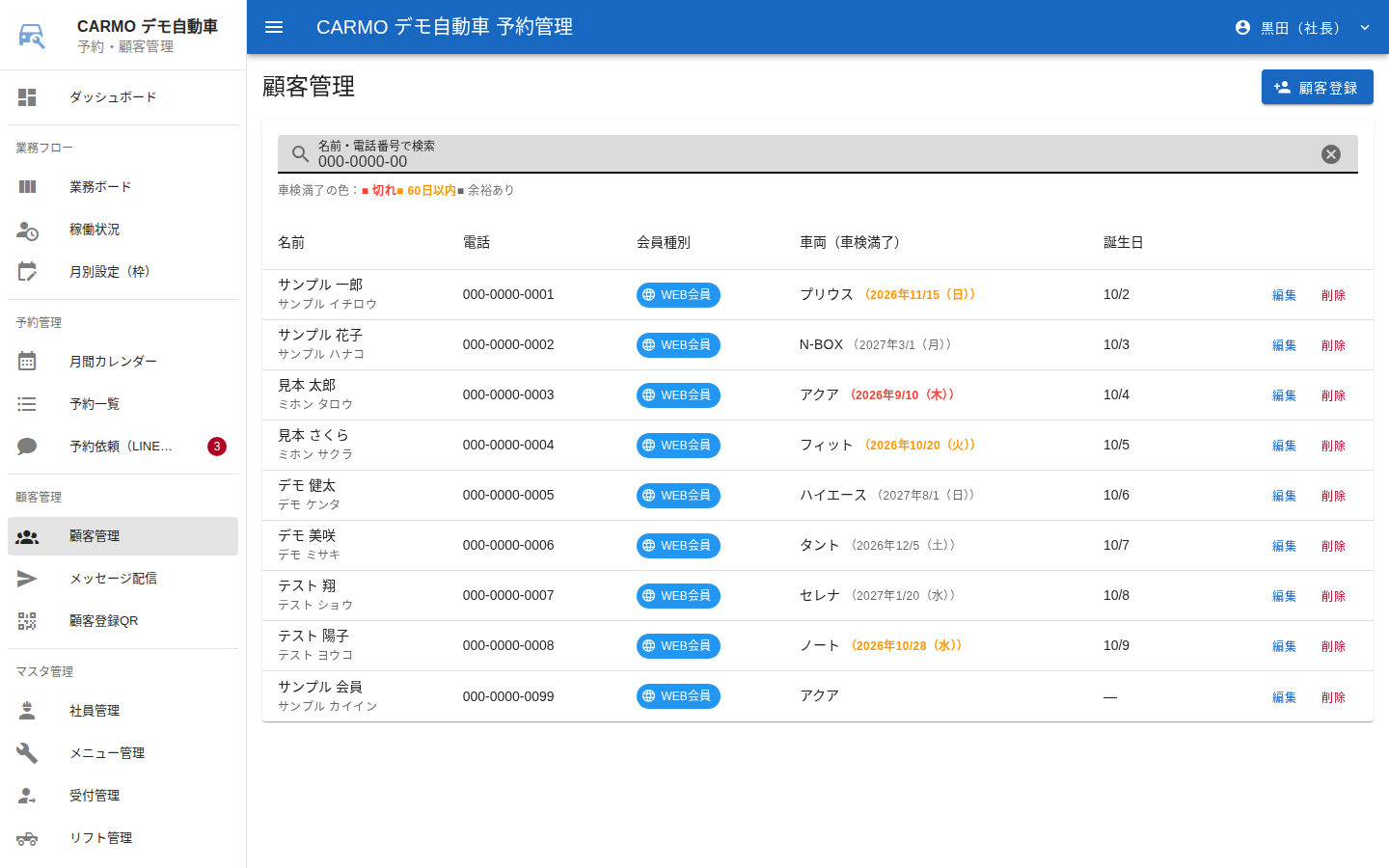
- 一覧には名前(フリガナ)・電話・会員種別(LINE 会員/WEB 会員/未登録)・車両(車検満了)・誕生日が並びます。
- 「顧客登録」で、名前・フリガナ・電話番号・メール・LINE ID・誕生日(誕生日配信に使用)・メモを入力します。
- 車両は「車両を追加」で複数登録でき、車種・ナンバー・車検満了日を入力します。
- 「編集」で内容を変更し「保存」、「削除」で顧客を削除します。
名前・電話番号は必須です。車両を登録する場合は車種が必須です。
08社員・スキル・稼働状況
社員管理
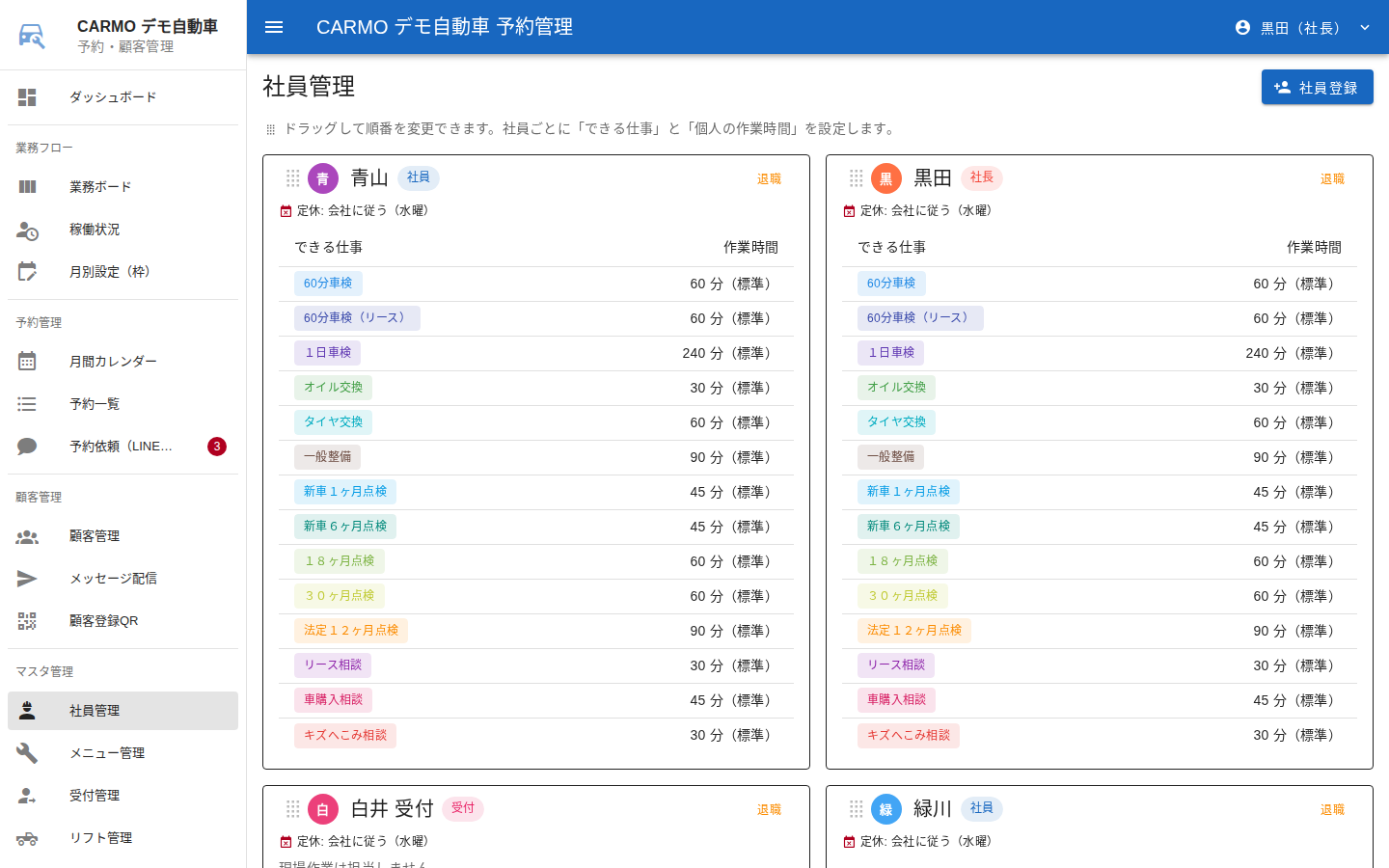
- 「社員登録」
名前・役割(社長/社員/受付)を入力します。アバター画像は省略できます(省略時は頭文字)。
- 休日を設定
個人の定休曜日と「休暇日を追加」で休みを登録します。会社の休業日はどの社員も休みになります(会社優先)。
- できる仕事と作業時間(分)
担当できるメニューにチェックし、個人の作業時間を入力します。個人の作業時間はメニューの標準時間より優先されます。
- 「保存」
空き時間の自動チェックに反映されます。
辞めた社員は「退職」を押すと退職者の欄へ移り、担当の候補から外れます。「復職」で戻せます。
稼働状況
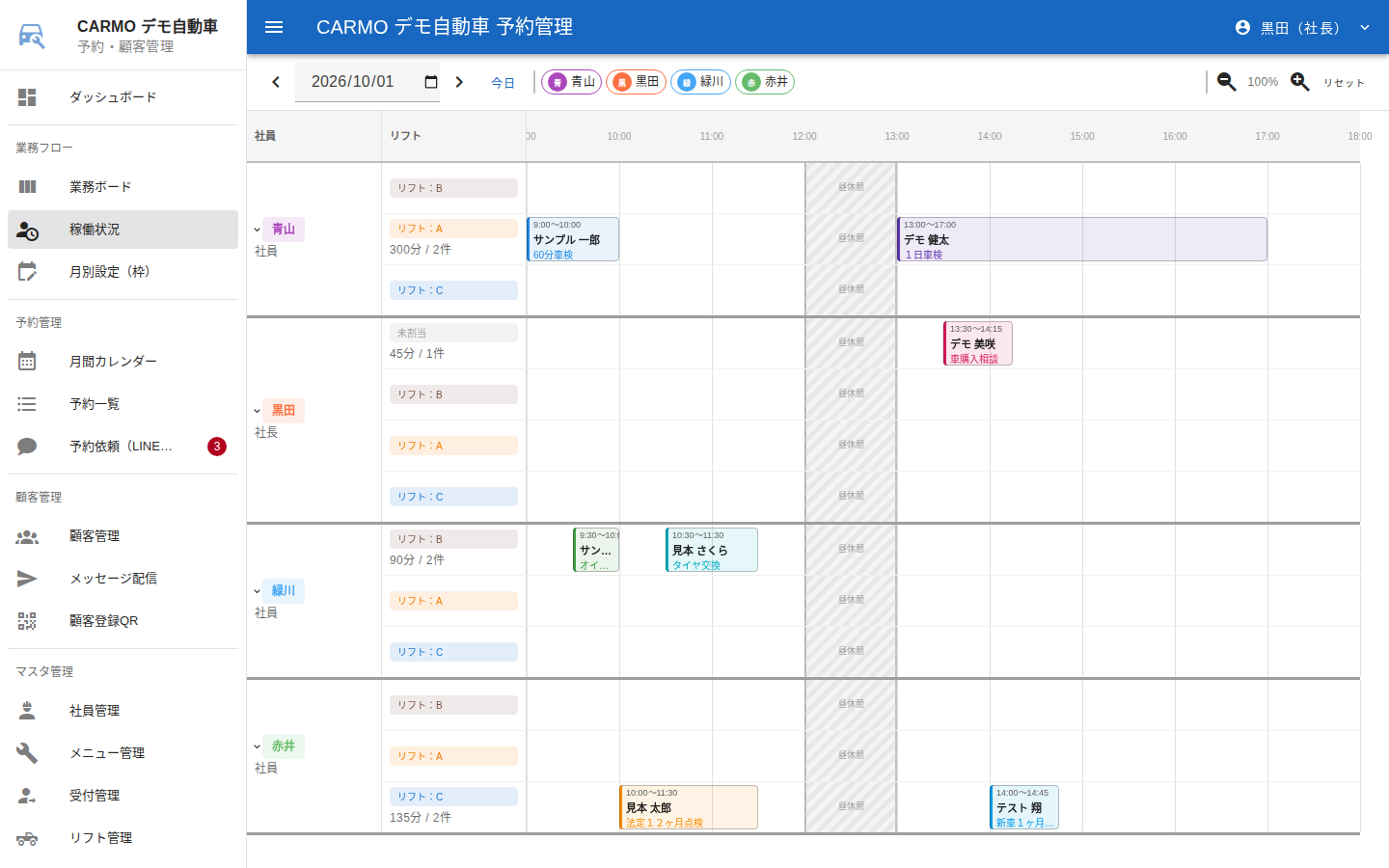
- 社員ごとに合計作業時間と件数(例:300分 / 2件)を表示します。リフトを使わない予約やリフト未定の予約は、その社員の「未割当」行に並びます。
- 上部の社員アイコンを予約へドラッグして担当を割り当てられます。予約を押すと詳細が開き、「作業開始」「完了にする」「予約キャンセル」ができます。
09メニュー・受付・リフト・代車
メニュー管理(作業の種類)
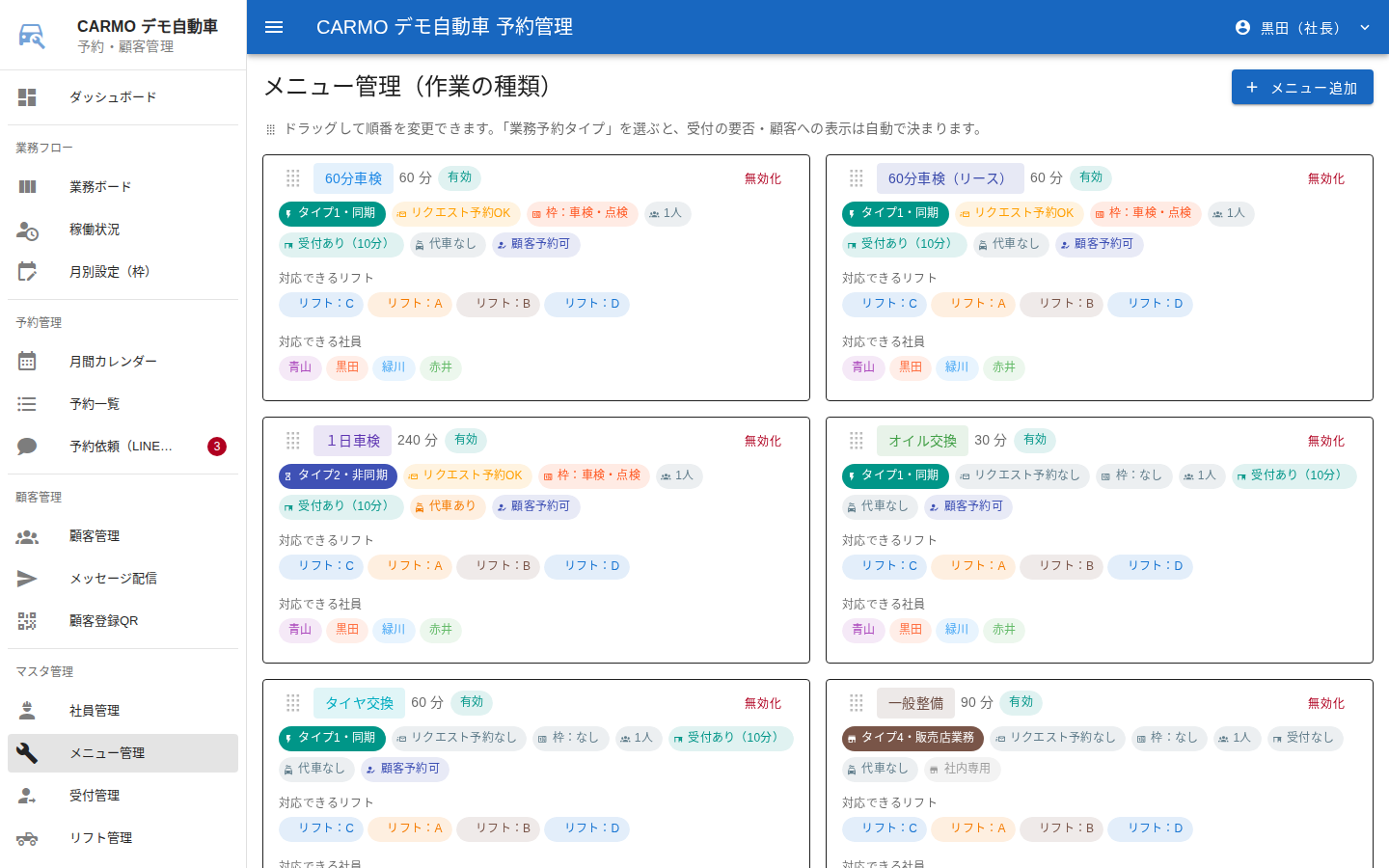
「メニュー追加」または各メニューを押して、次の項目を設定します。
| 項目 | 内容 |
|---|---|
| メニュー名・デフォルト時間(分)・説明 | 社員ごとの個人調整があればそちらが優先されます。 |
| 業務予約タイプ | ダイレクト予約(同期・タイプ1)=受付からリフトまでその場で確定/ダイレクト予約(非同期・タイプ2)=受付だけ確定し担当・リフトは後で決める/販売店業務(タイプ4)=受付不要で店舗が直接作成。選ぶと受付の要否・顧客への表示が自動で決まります。 |
| 受付所要時間(分) | 受付に割く時間です。リフト作業は受付と同時刻に開始します。 |
| リクエスト予約を受け付ける | ON にすると、希望日程が空いていないお客さまが「依頼」を出せます(05 章)。 |
| 枠(1日の上限数)グループ | 同じ枠のメニューの予約数を合算して1日の上限を判定します(10 章)。 |
| 複数担当者に割り当て可能・担当可能人数 | 1つの予約に2〜5人を割り当てられます。人数ごとの所要時間も設定できます。 |
| 代車あり | ON にすると業務ボードで代車の割り当て欄が表示されます。 |
| 対応できるリフト・対応できる社員 | リフトを1台も選ばないと「リフトを使わないメニュー」(相談など)になります。 |
使わなくなったメニューは「無効化」、再び使うときは「有効化」を押します。
受付管理・リフト管理・代車管理
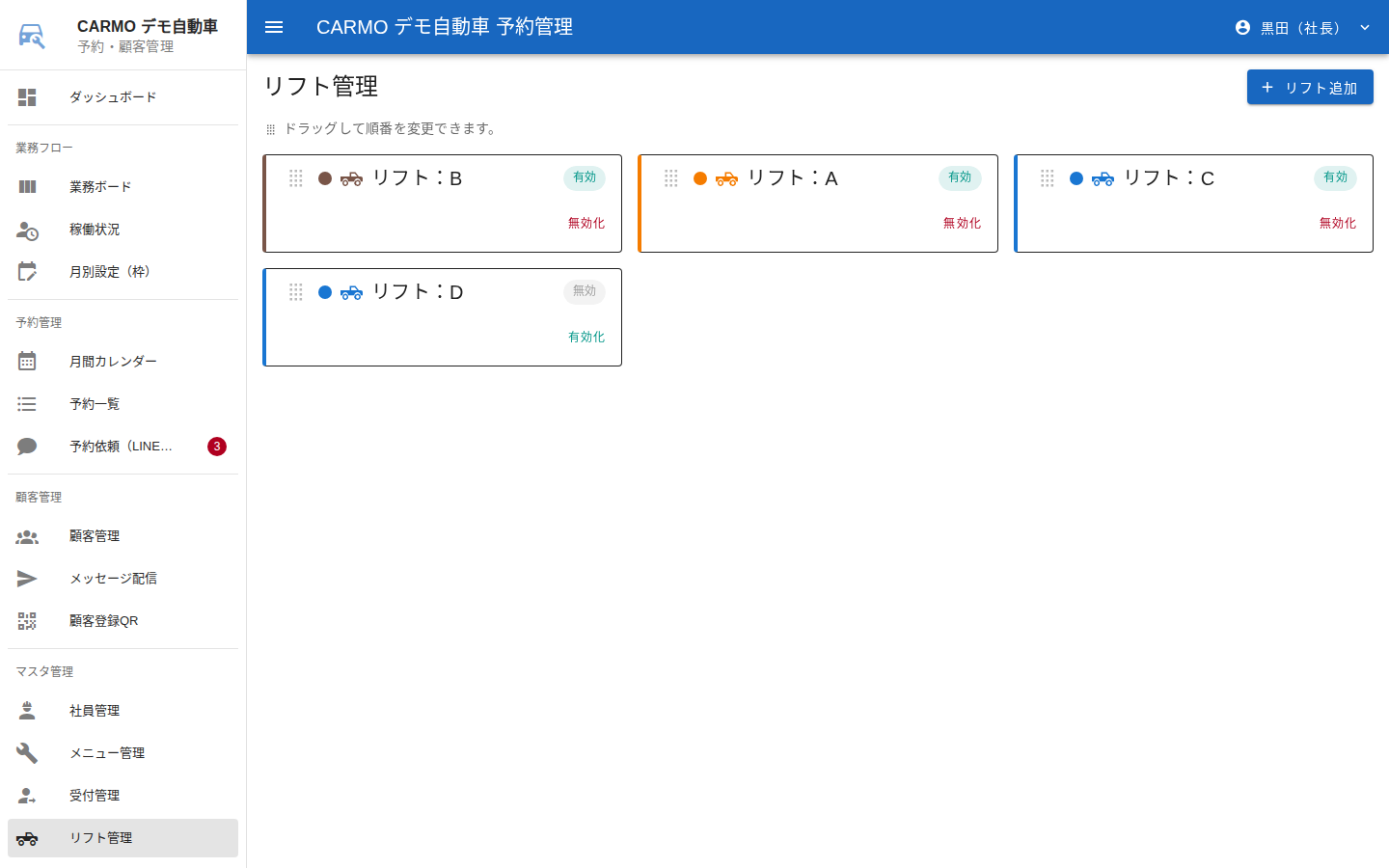
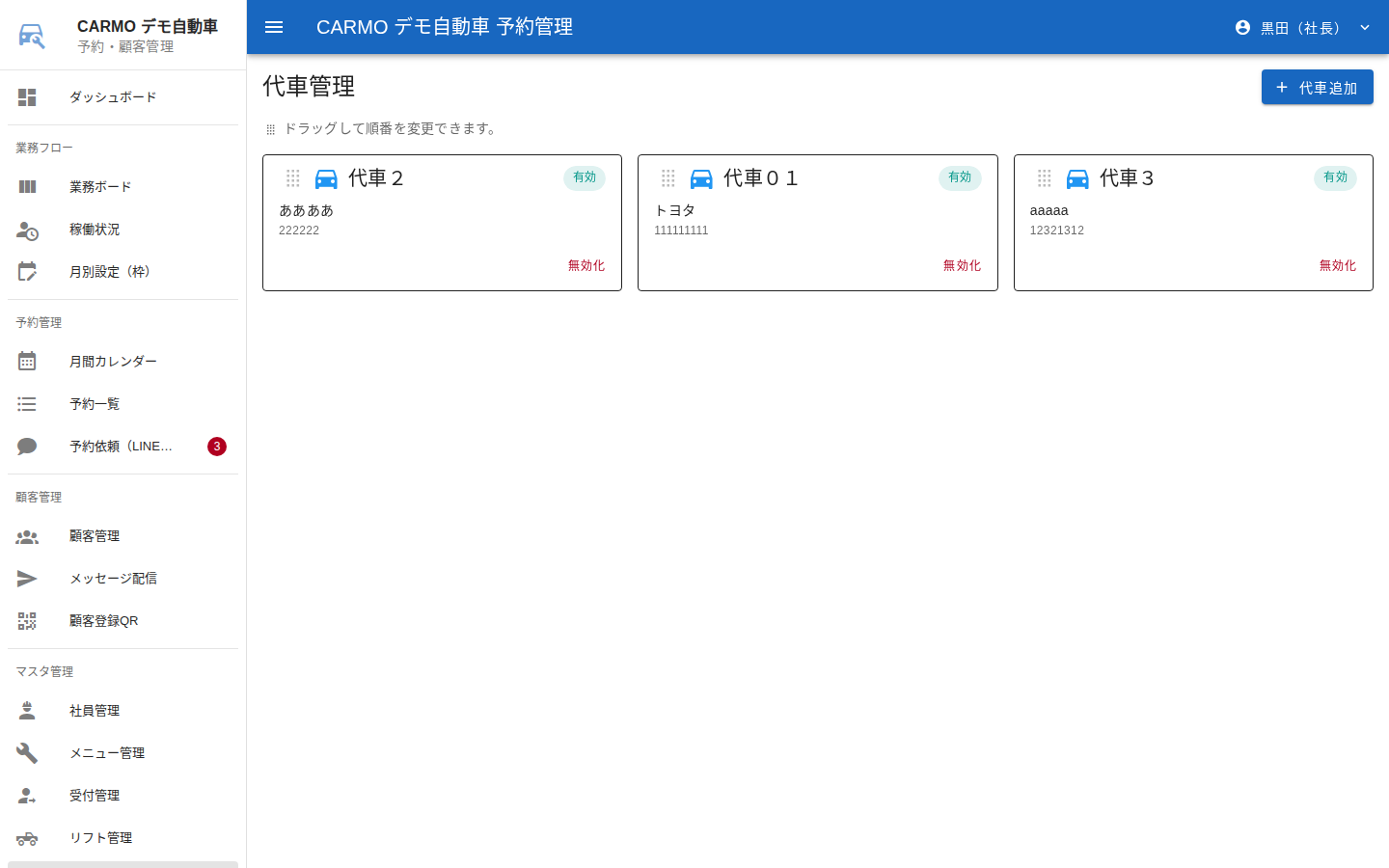
- 受付管理:「受付追加」で受付名(例:受付1)を登録します。業務ボードの受付列になります。
- リフト管理:「リフト追加」でリフト名・表示色・対応できるメニューを登録します。メニュー管理側にも自動で反映されます。
- 代車管理:「代車追加」で代車名・車種・ナンバープレートを登録します。
- いずれも「有効」のものだけが使われます。ドラッグで並び順を変更できます。
10枠管理・月別設定
「枠」は、リフトの空き状況とは別に、店舗が決める「1日にここまで受け付ける」という数です。
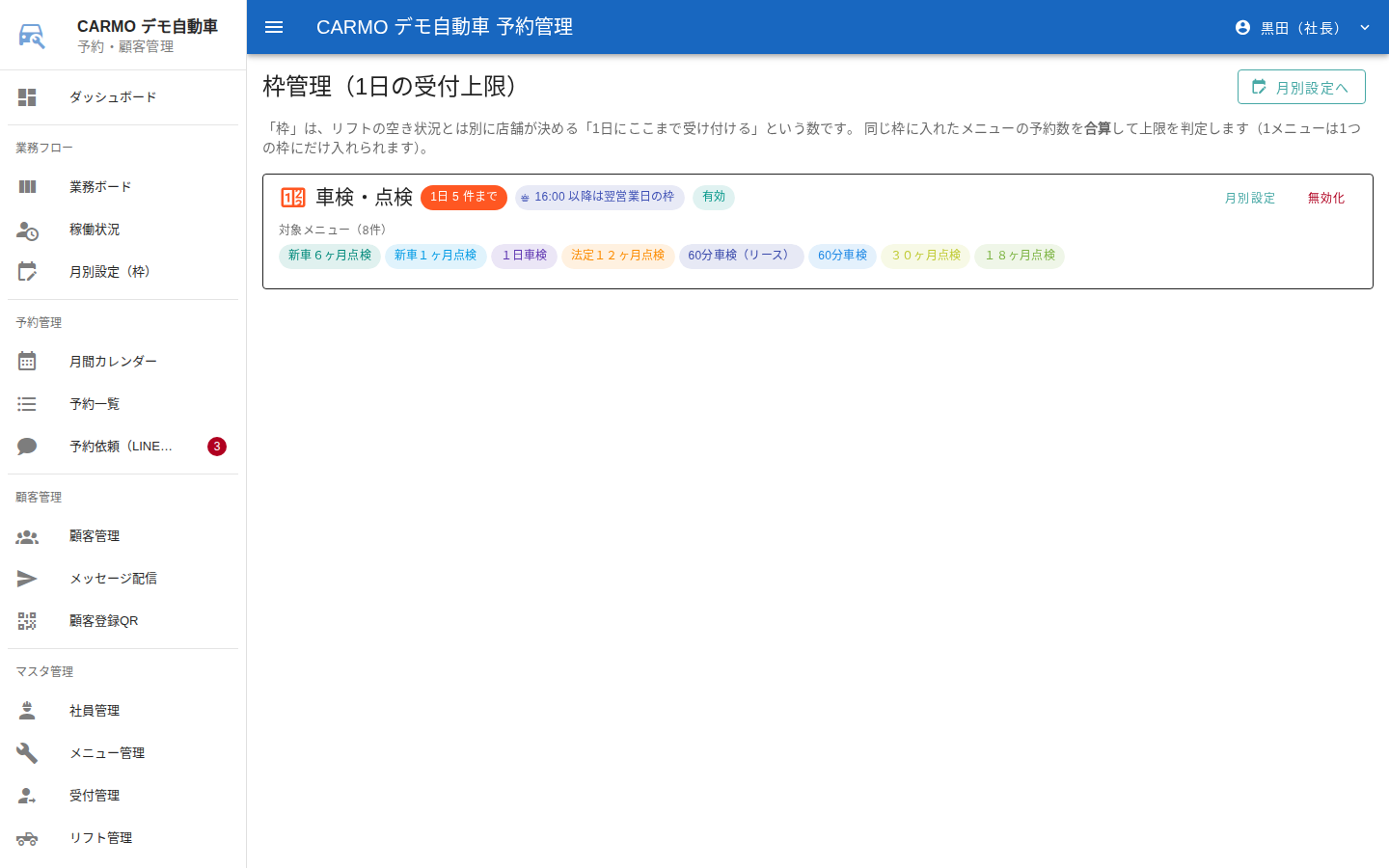
- 「枠グループ追加」
枠グループ名と「1日あたりの上限数」を入力します。
- 対象メニューを選ぶ
1つのメニューは1つの枠にだけ入れられます。他の枠のメニューを選ぶと、そちらからは外れます。
- 夕方来店の扱い(任意)
「夕方来店は翌営業日の枠として数える」を ON にすると、基準時刻(既定 16:00)以降の受付は翌営業日の枠を消費します。
月別設定(日ごとの受付上限)
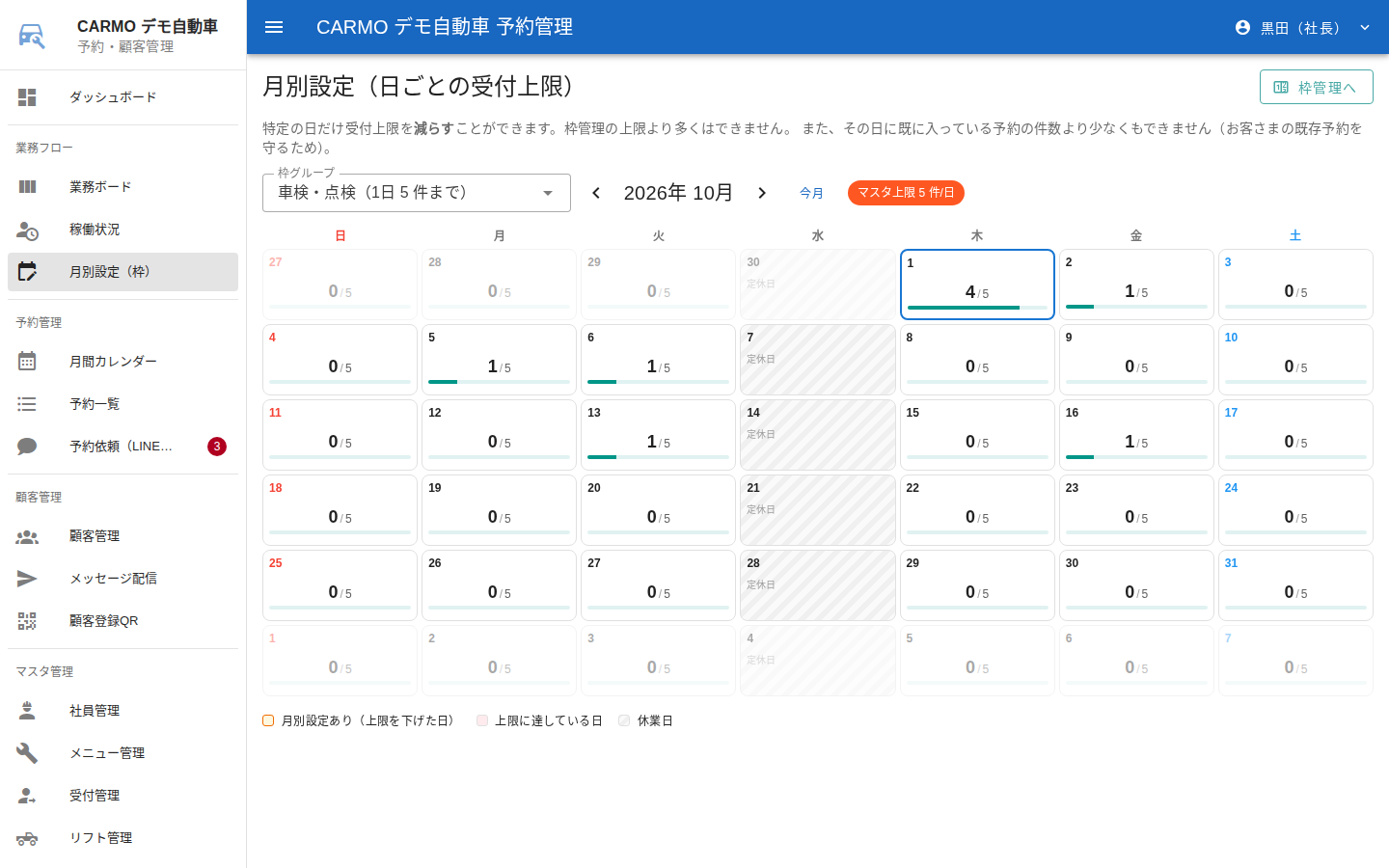
枠グループを選び、日付を押して「この日の上限数」を入力し「保存」します。「個別設定を解除」で元の上限に戻ります。
特定の日の上限は減らすことだけができ、枠管理の上限より多くはできません。また、その日に既に入っている予約の件数より少なくもできません(お客さまの既存予約を守るため)。
11営業時間・定休日・会社カレンダー
「会社設定」画面で、空き時間の判定に使う営業のルールを設定します。
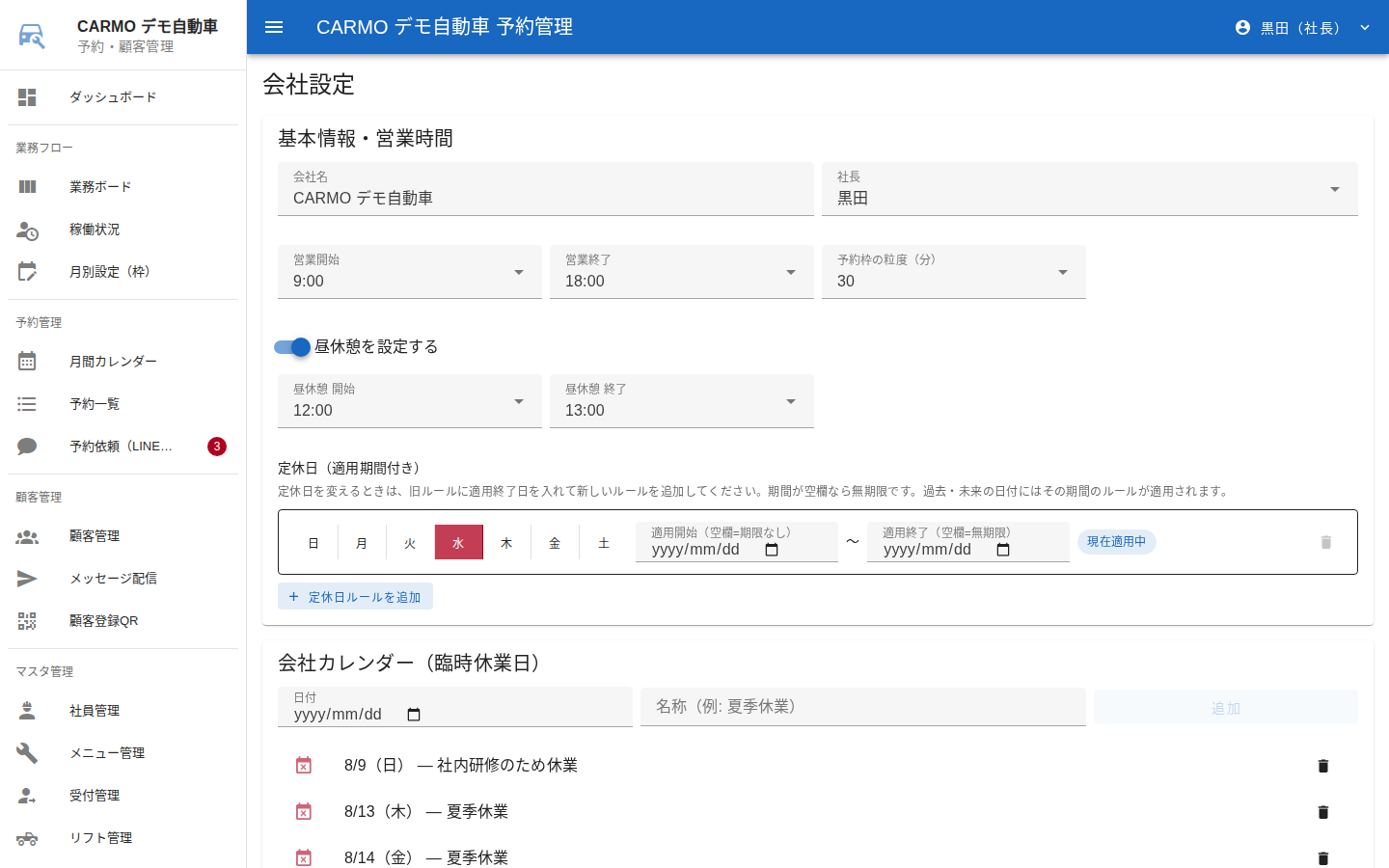
- 営業時間:営業開始・営業終了と、予約枠の粒度(分)を選びます。「昼休憩を設定する」を ON にすると昼休憩の開始・終了を設定できます。
- 定休日(適用期間付き):曜日を押して定休日にします。定休日を変えるときは、今のルールに適用終了日を入れて「定休日ルールを追加」で新しいルールを追加します。期間が空欄なら無期限です。
- 会社カレンダー(臨時休業日):日付と名称(例:夏季休業)を入れて「追加」します。
- 公的カレンダー(祝日):「祝日を休業日にする」を ON にすると、祝日も休業日として扱います。
変更したら画面下の「設定を保存」を押します。
左メニューの「業務ルール設定」は現在準備中の画面です。営業日・営業時間の設定はこの「会社設定」で行ってください。
12会社設定・顧客登録QR
会社設定の基本情報
- 会社名・社長:会社名は画面上部やお客さまサイトに表示されます。
- 顧客チャット:「チャットの一次応答に AI を使う」を OFF にすると自動応答は行わず、スタッフが営業時間内に返信する運用になります。
顧客登録QR
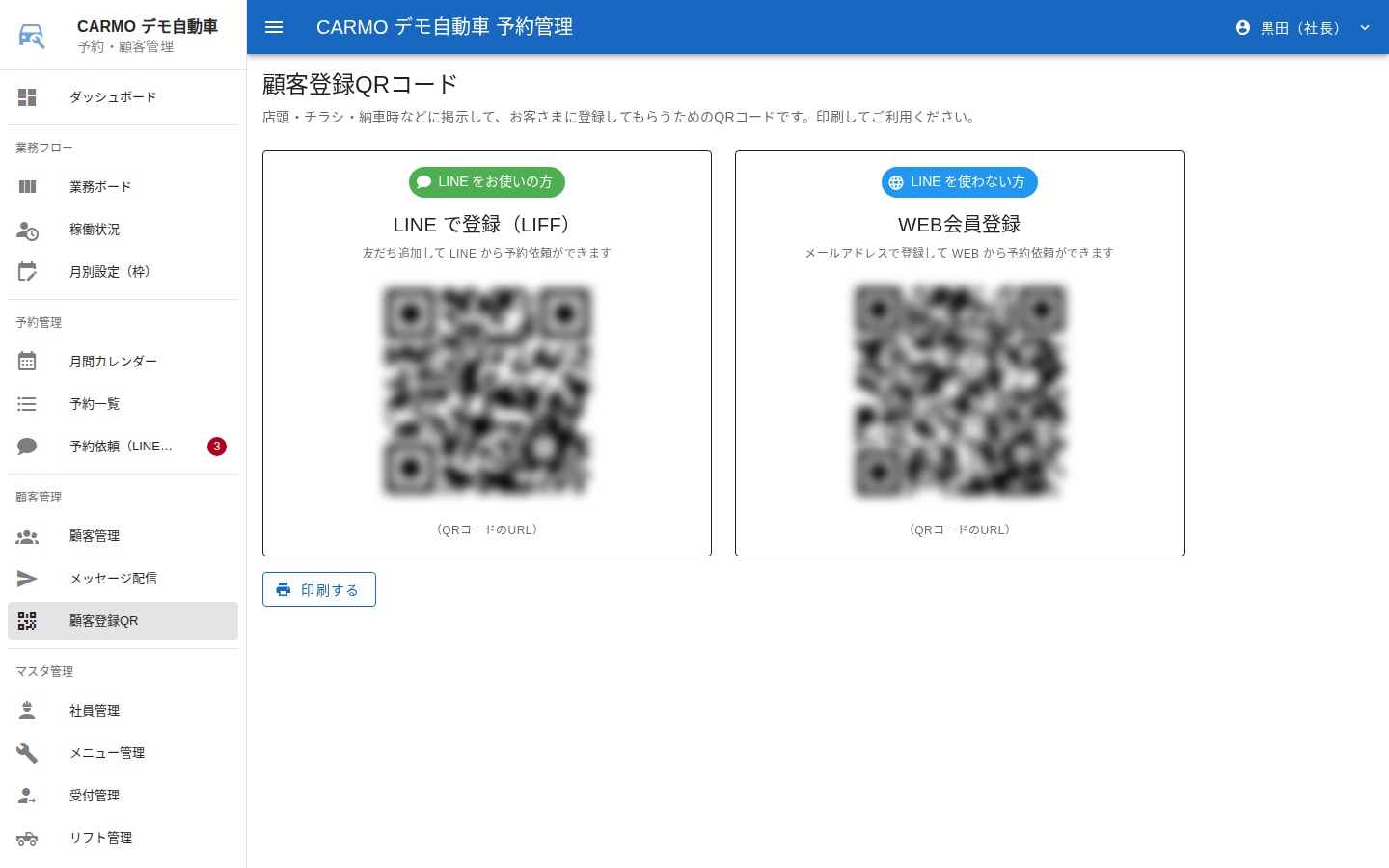
- LINE で登録(LIFF):LINE をお使いの方向け。友だち追加して LINE から予約依頼ができます。
- WEB会員登録:LINE を使わない方向け。メールアドレスで登録して WEB から予約依頼ができます。
- 「印刷する」で QR コードを印刷します。
13お客さまサイト(LINE・メール入口、マイページ)
お客さまの入口は2つで、ログイン後の画面は共通です。
- LINE:LINE(LIFF)から開くと自動でログインします。うまくいかないときは「再試行」または「メールアドレスでログイン」を選べます。
- WEB 会員:メールアドレスとパスワードでログインします。はじめての方は「新規会員登録」から、お名前・フリガナ・電話番号・メールアドレス・パスワード・お車(車種)を入力して「登録してはじめる」を押します。
ホーム
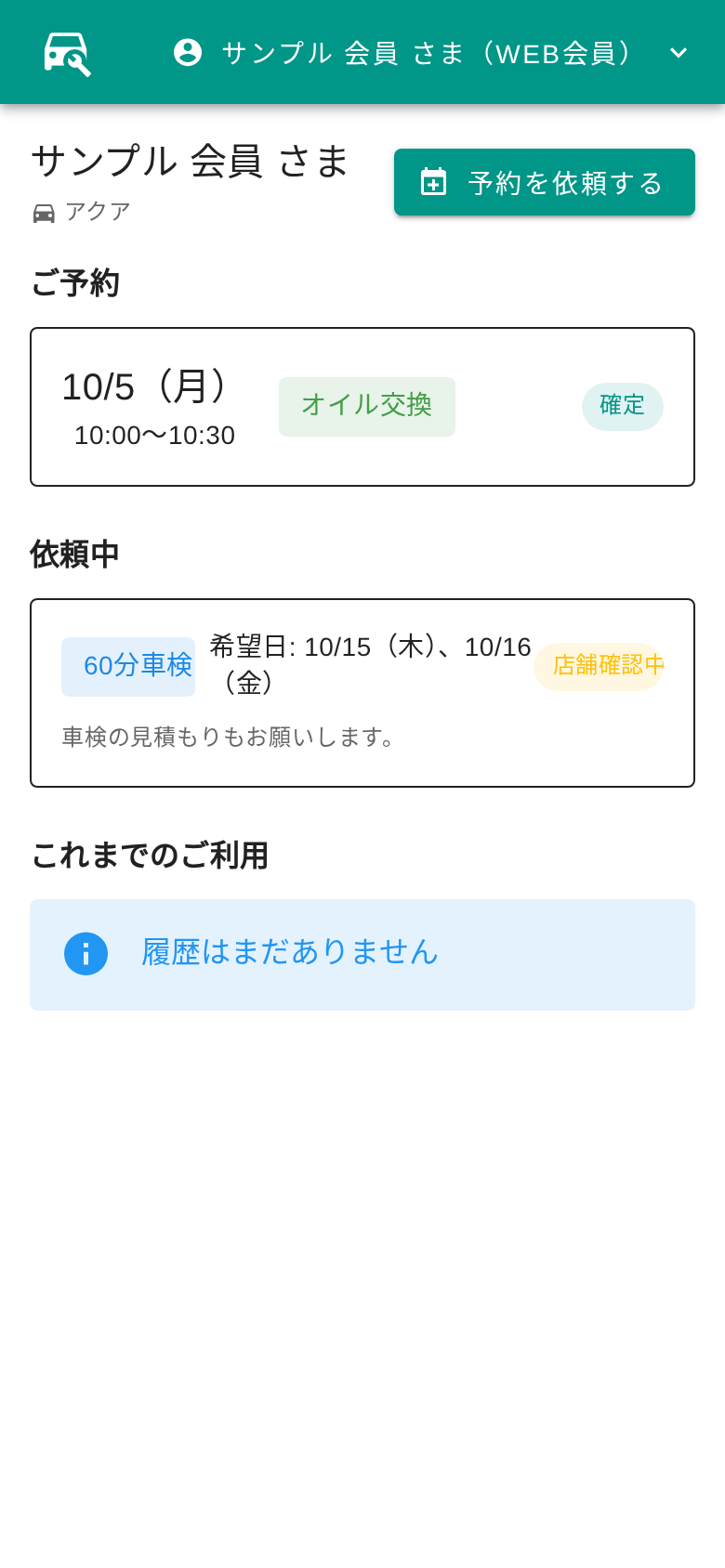
確定した「ご予約」、店舗確認中の「依頼中」、「これまでのご利用」と、お店からのお知らせ(配信・クーポン)を表示します。「予約を依頼する」で予約画面へ進みます。
予約(日時を選んですぐ予約)
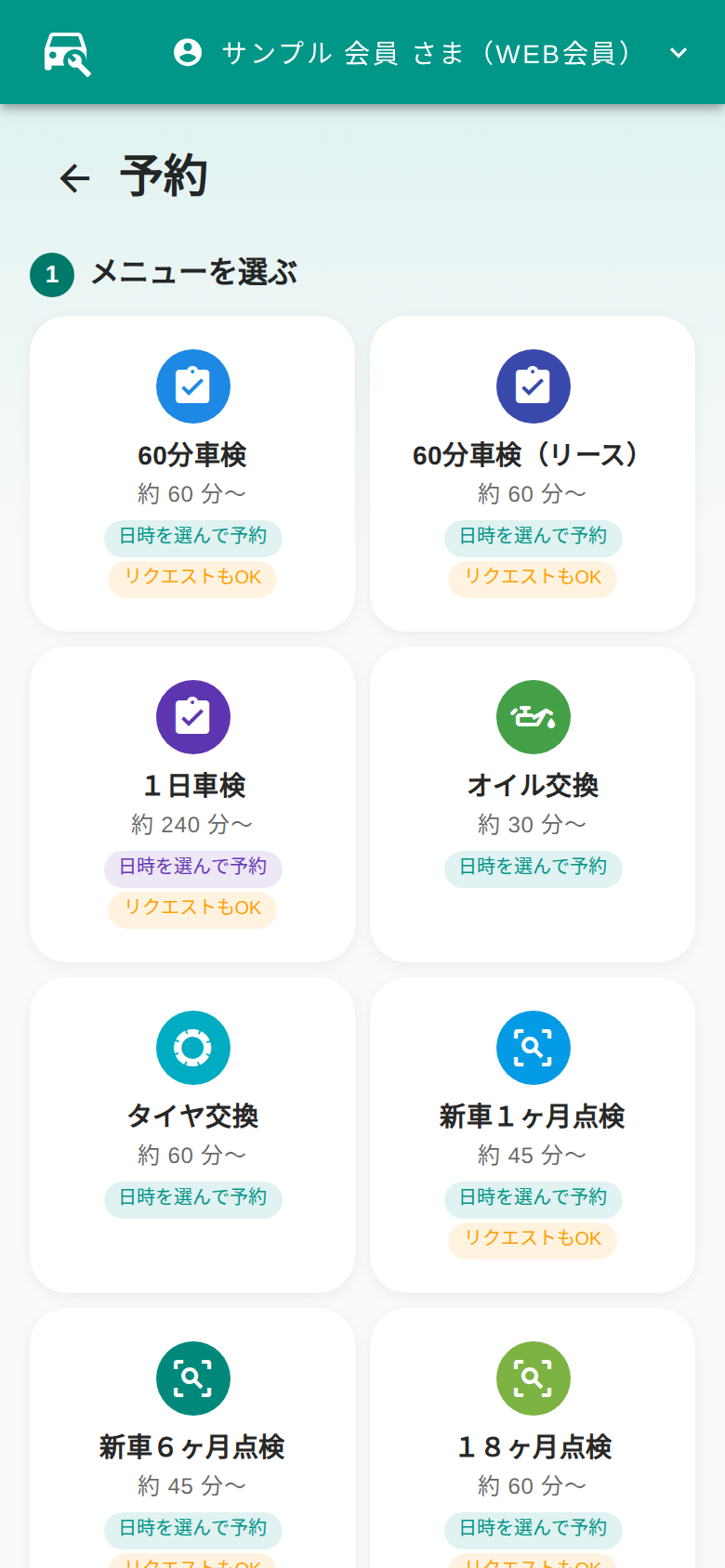
- メニューを選ぶ
「日時を選んで予約」と表示されたメニューを選びます。「リクエストもOK」はリクエスト予約もできるメニューです。
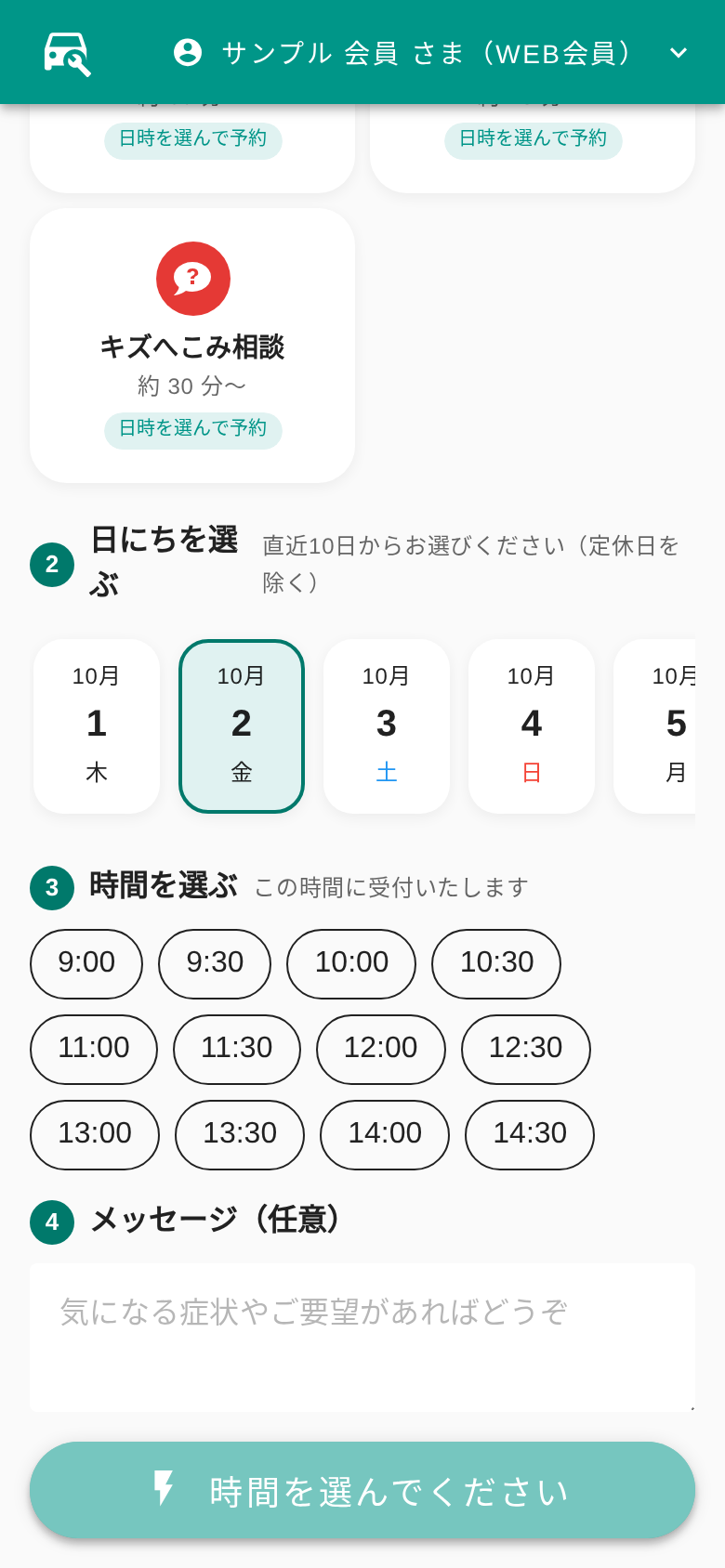
- 日にちを選ぶ
直近10日(定休日を除く)から選びます。
- 時間を選ぶ
空いている受付時間が表示されます。
- メッセージ(任意)を入れて「日時を選んですぐ予約する」
「ご予約が確定しました」または「ご来店時間が確定しました」と表示されます。
リクエスト予約(希望日で依頼)
希望の日程が見つからない場合は「ご希望の日程が見つからない場合はこちら(リクエスト予約)」から、ご希望日をタップした順に第1〜第3希望として選び「この内容で依頼する」を押します。その場では確定せず、店舗が空きを確認して確定の連絡をします(05 章)。
お客さま情報(マイページ)
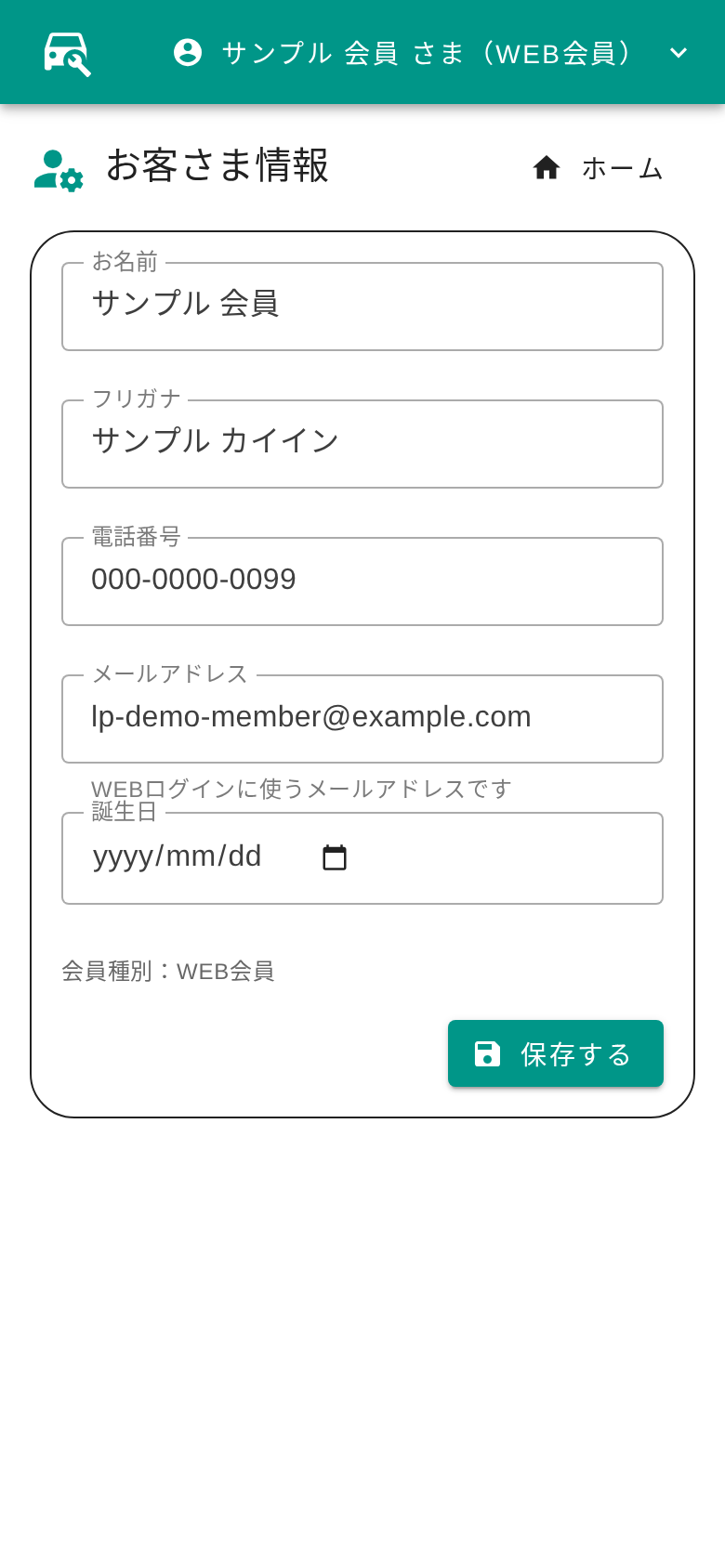
右上の名前のメニューから「お客さま情報」を開きます。WEB 会員は同じメニューからログアウトできます(LINE 会員は LINE アプリ内で完結するためログアウトはありません)。
14困ったとき
予約案が出ません(「空きが見つかりませんでした」)
希望日が定休日・臨時休業日でないか、担当指名した社員がその日休みでないか、その社員が「できる仕事」にそのメニューを持っているか、その日の枠が上限に達していないかを確認し、日付や担当の条件を変えて探し直してください。
業務ボードで予約を動かせません
お客さまへ受付時間を伝えたダイレクト予約は変更ロックがかかります。お客さまの了承を得たうえで「顧客の了承済」と入力して変更してください(02 章)。
担当者の候補に社員が出ません
社員管理で、その社員の「できる仕事」にメニューが入っているか、退職になっていないか、役割が「受付」になっていないかを確認してください。
お客さまの予約画面にメニューが出ません
メニュー管理で、そのメニューが有効か、業務予約タイプが「販売店業務」になっていないか(販売店業務は通常お客さまに表示しません)を確認してください。
休業日なのに予約できてしまいます/営業日なのに休業になります
会社設定の定休日ルールの適用期間、会社カレンダー(臨時休業日)、「祝日を休業日にする」の設定を確認してください。
解決しません
日時・画面名・操作内容・表示されたメッセージを控え、画面の画像を添えて管理者または導入時の窓口へご連絡ください。