02ユーザー権限
- 管理者:設定を含む管理機能を利用し、ユーザーと権限を管理します。
- 一般:付与された範囲で日常業務を行います。
- 入庫権限/出庫権限:各業務ボタンと処理の可否を個別に制御します。
ボタンがない場合は、管理者に権限設定を確認してください。
03ホーム・在庫一覧
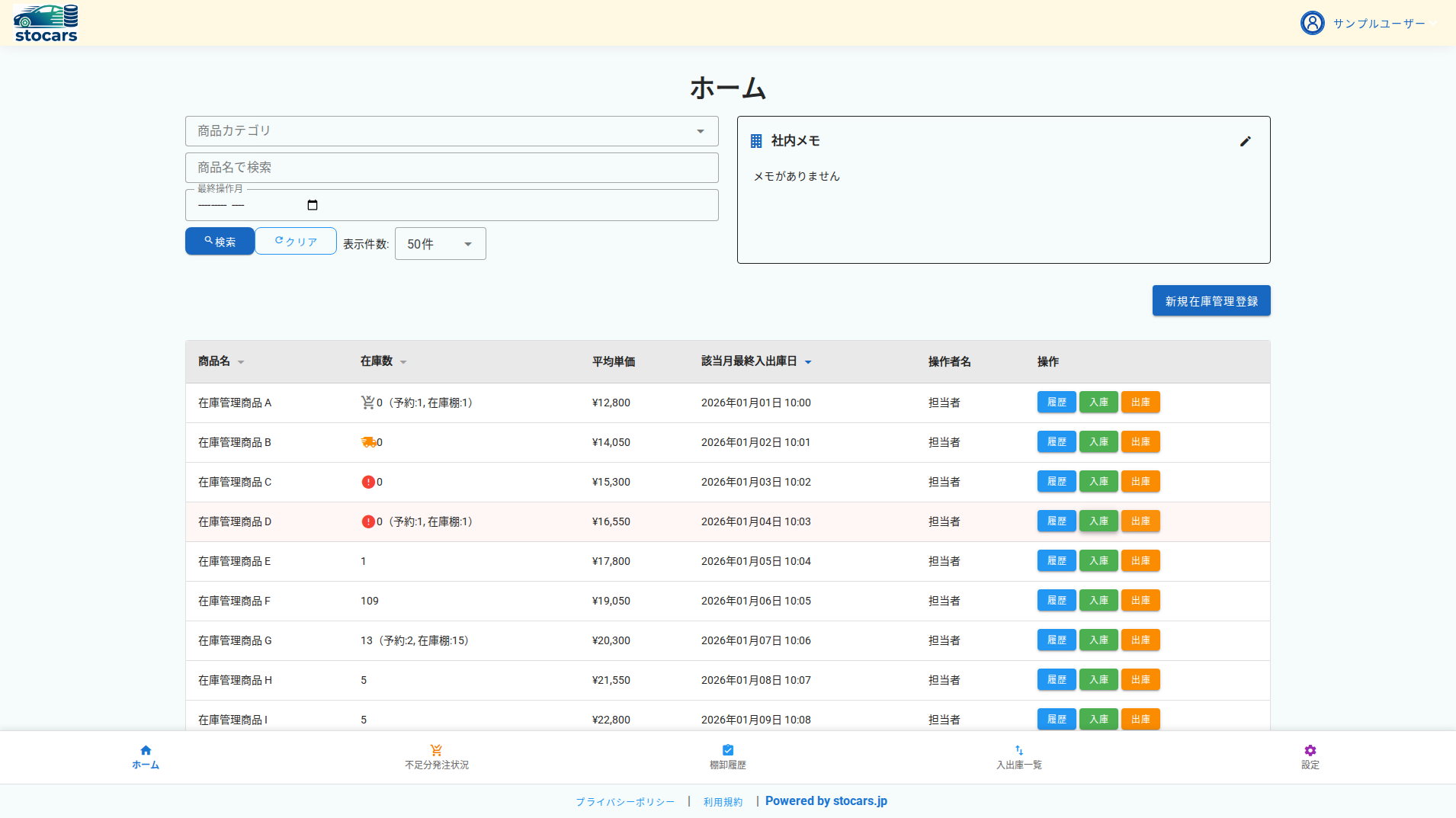
- 商品カテゴリ、商品名、最終操作月で検索。「クリア」で解除します。
- 表示件数を変更でき、商品名・在庫数・該当月最終入出庫日で並べ替えできます。
- 商品名、在庫数、平均単価、該当月最終入出庫日、操作者名を表示します。
- 予約があれば、利用可能数と「予約」「在庫棚」の内訳を表示します。
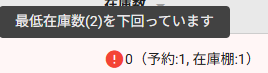
- 最低在庫割れは、未発注・発注済み・発注しないの状態別アイコンで示します。


行または「履歴」で商品別履歴を開きます。「新規在庫管理登録」で管理対象を追加します。
04入庫
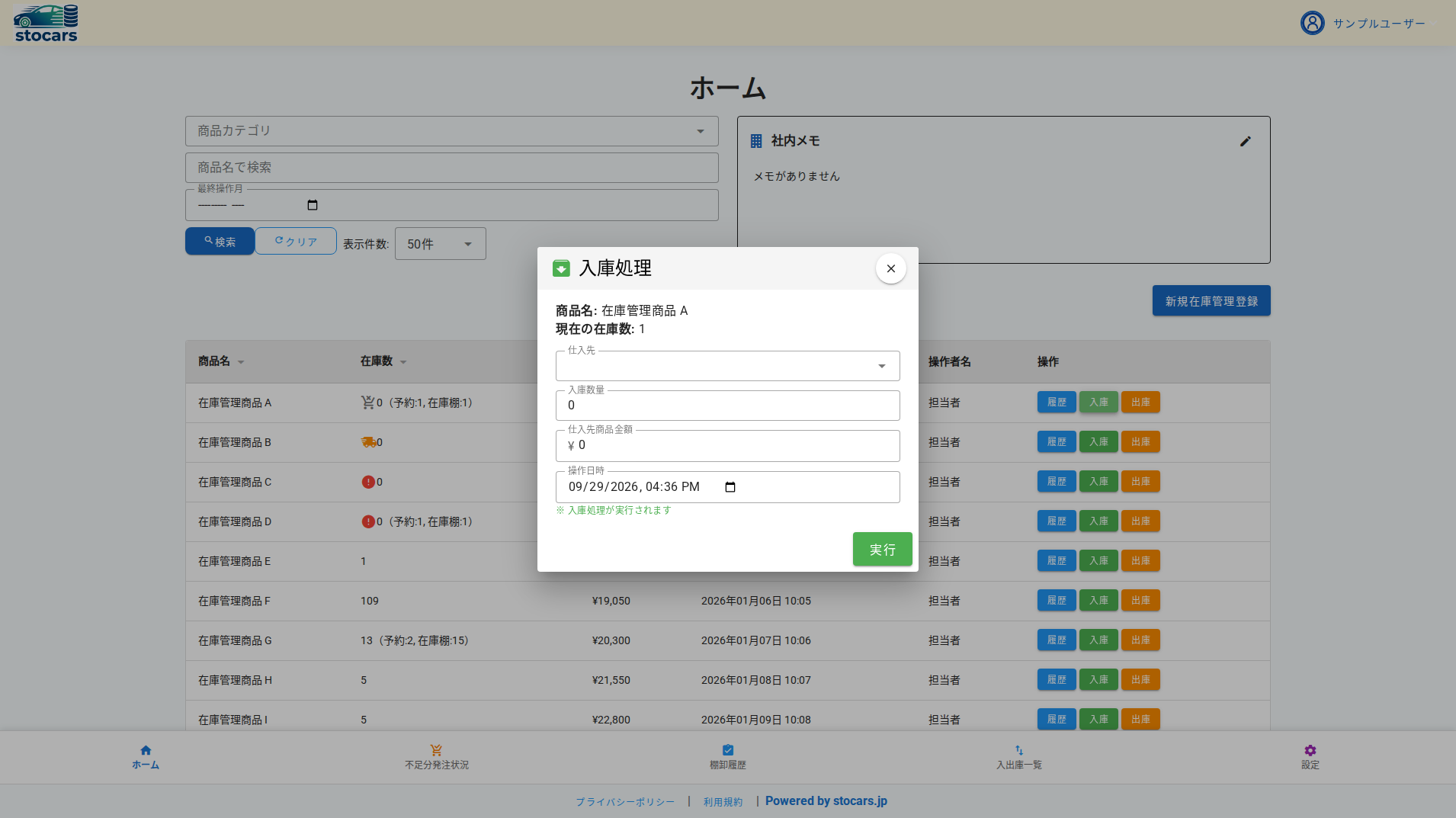
ホームで対象商品の「入庫」を押します(入庫権限が必要)。
-
対象商品を確認
商品名と現在の在庫数が、入庫する対象と合っていることを確認します。
-
仕入先と入庫内容を入力
仕入先、入庫数量、仕入先商品金額、操作日時を入力します。「商品仕入先の割当」で登録した標準仕入価格が「仕入先商品金額」の初期値として表示されます。実際の仕入金額が異なる場合は、入庫を実行する前にこの金額を変更できます。
-
「実行」
在庫に加算し、履歴を保存します。
在庫不足の商品で「発注済みにする」を実行すると、その商品は「不足分発注状況」の「発注済み」へ移動し、ホームにはオレンジ色のトラックアイコンが表示されます。商品が届いたら、次の順番で入庫してください。
- 入庫する商品を開く:ホームのオレンジ色のトラックアイコンを押すか、画面下部の「不足分発注状況」を押します。
- 「発注済み」を表示:「発注済み」タブを押し、届いた商品を確認します。
- 入庫方法を選ぶ:商品の「入庫する」を押します。同じ仕入先の商品を一度に処理する場合は「まとめて入庫する」を押します。
- 入庫内容を登録:入庫数量、仕入先商品金額、必要に応じて備考を入力し、「入庫する」または「まとめて入庫する」を押します。これにより在庫への加算と発注状況の更新が一緒に行われます。
発注済み商品に対してホームの通常の「入庫」を押した場合は、「発注済みの商品です」と表示されます。ダイアログの「不足分発注状況へ移動」を押すと、対象商品が強調表示された発注状況画面へ移動できます。
05出庫
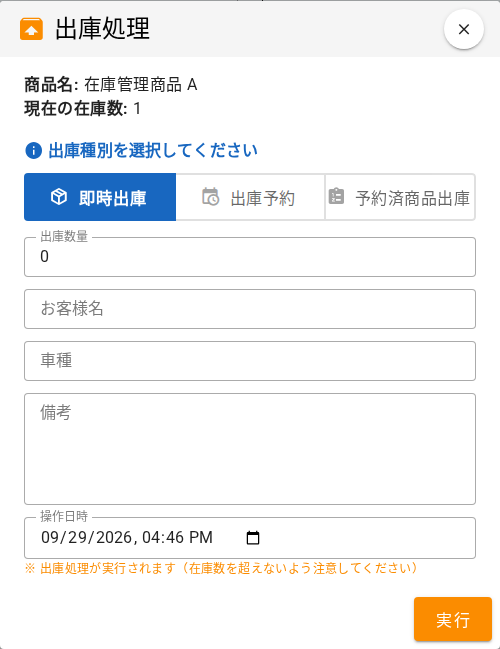
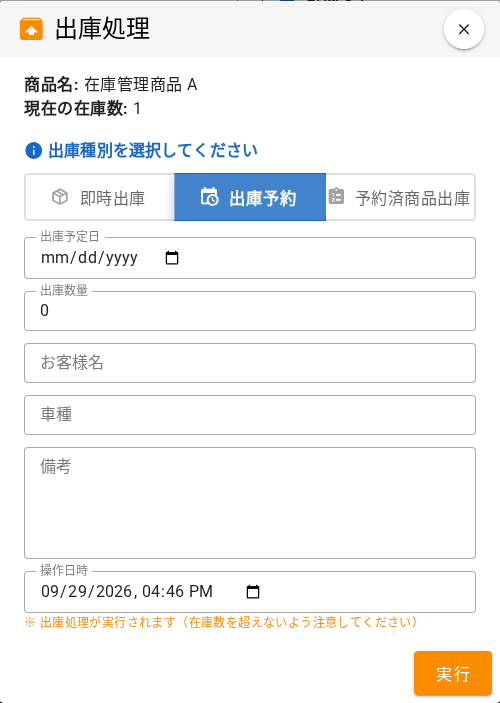
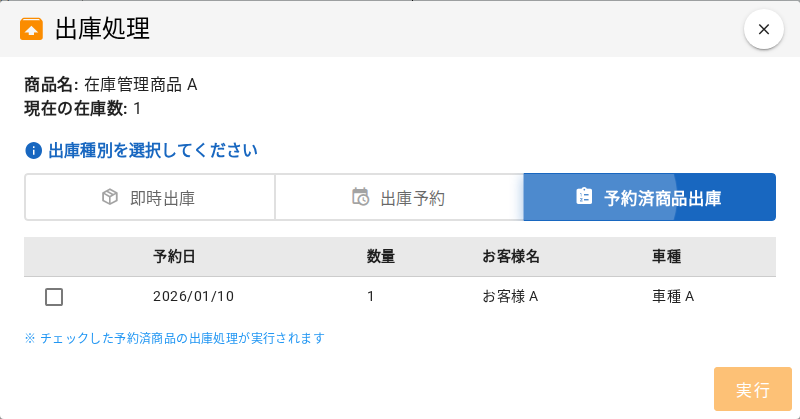
ホームで対象商品の「出庫」を押します(出庫権限が必要)。商品名と現在の在庫数を確認し、最初に出庫種別を選択します。
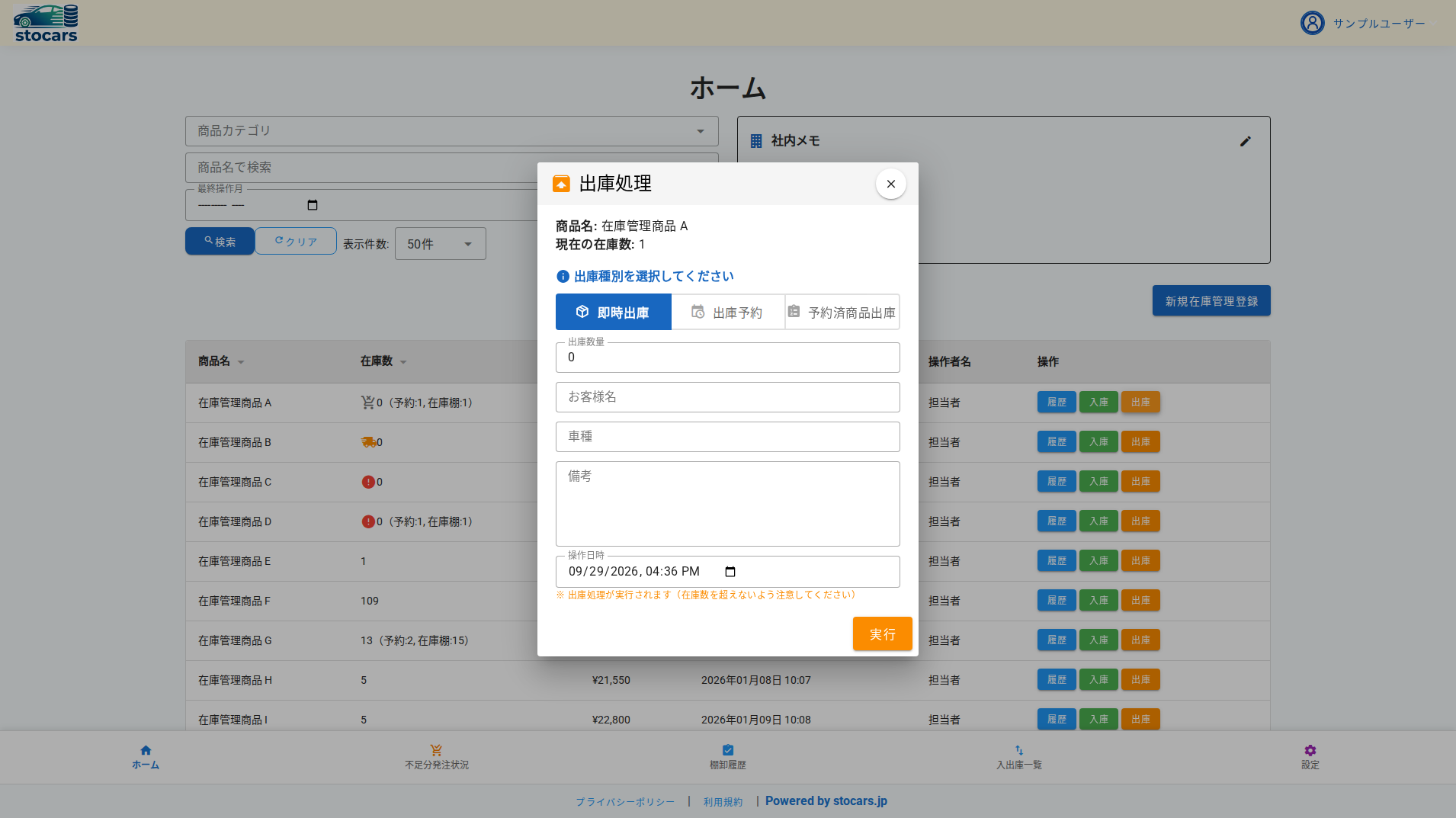
即時出庫
出庫数量、お客様名、車種、備考、操作日時を入力し、在庫から直ちに出庫します。
出庫予約
出庫数量、お客様名、車種、備考に加えて出庫予定日を入力し、予約として保存します。
予約済商品出庫
予約一覧の予約日、数量、お客様名、車種を確認して対象を選び、出庫日を指定して出庫します。
即時出庫と出庫予約では、0より大きく、現在の在庫数を超えない数量を入力してください。
06不足分発注状況
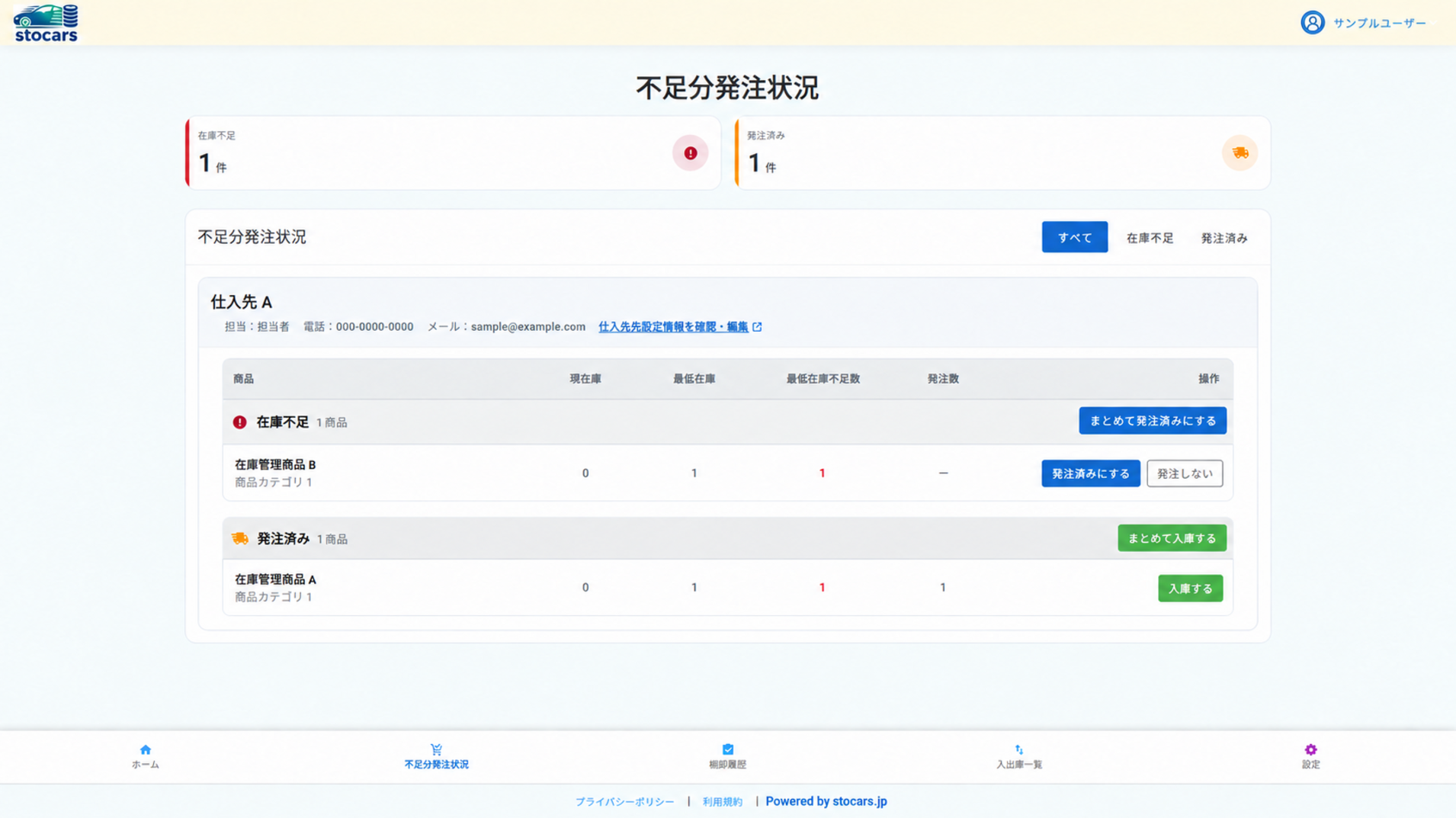
仕入先ごとに現在庫、最低在庫、不足数、発注数と連絡先を表示します。
画面下部の「設定」→「商品設定」→「商品の設定」の順に開きます。商品一覧で対象商品の「編集」を押し、「最低在庫数」を入力して保存してください。ホームでは、予約分を除いた利用可能な在庫数が最低在庫数を下回ると警告アイコンが表示され、その商品が「不足分発注状況」の「在庫不足」に表示されます。
- 発注済みにする:発注数(1以上)を入力し最終確認。個別・仕入先単位の一括処理に対応します。商品仕入先割当がない商品は実行できません。
- 発注しない:最終確認後、対象から外します。在庫数、予約数、最低在庫数は変わらず、画面上で元に戻せません。
- 入庫する:発注済み商品の入庫数量、仕入先商品金額、任意の備考を入力。個別・一括入庫に対応します。
07入出庫一覧
画面下部の「入出庫一覧」を押して開きます。
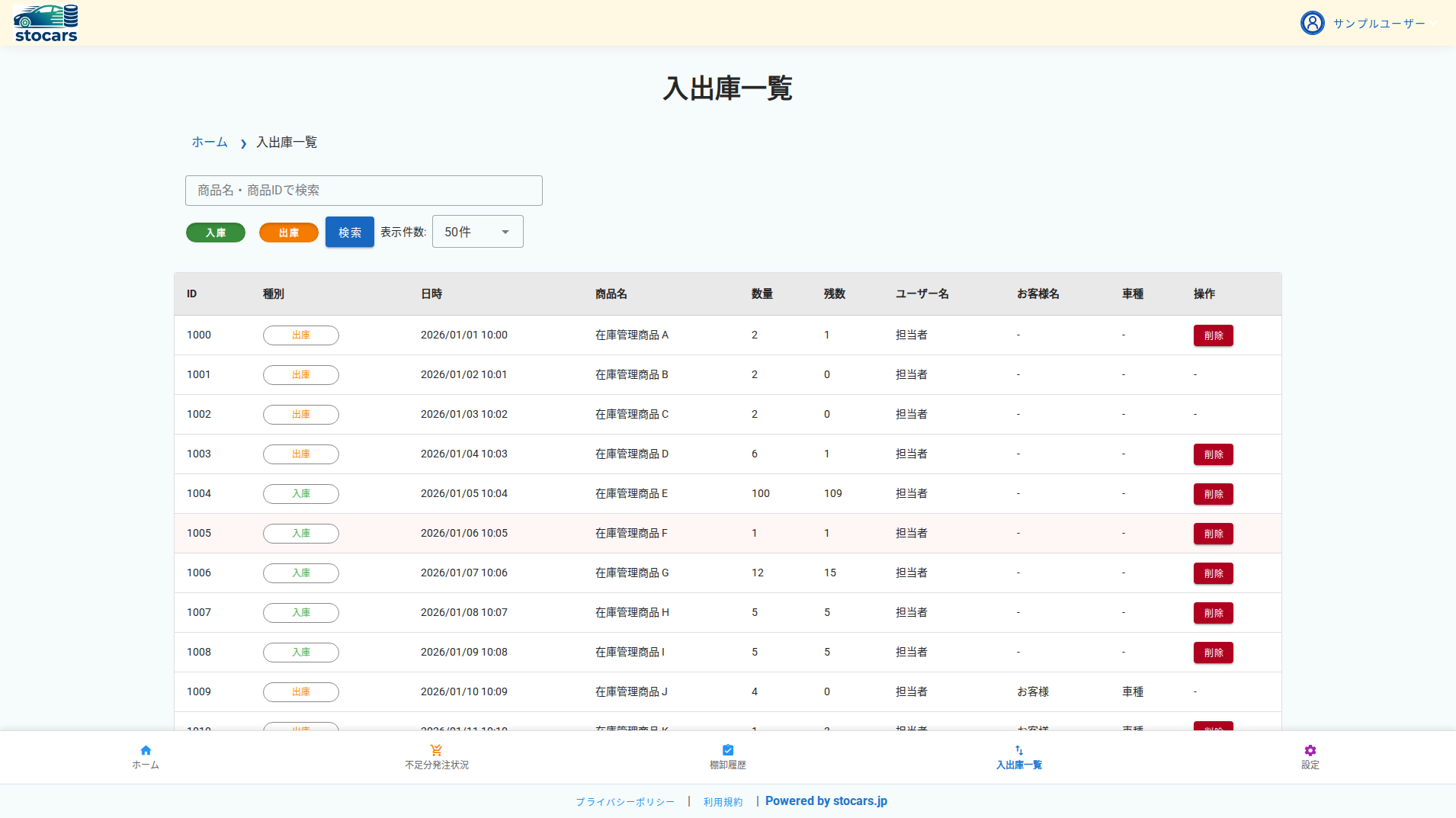
商品名・商品IDで検索し、「入庫」「出庫」トグルで種別を指定します。両方または片方を選べ、表示件数とページを変更できます。
- 管理者ユーザーであること。
- 入庫または出庫の履歴であること。棚卸履歴は削除できません。
- その商品の「最新の棚卸」または「平均単価の最新リセット」のうち、新しい方より後に作成された履歴であること。
- 出庫履歴の場合は、その出庫後の残数が1以上であること。残数0の出庫履歴は削除できません。
上の条件を満たしていても、削除後の履歴を再計算した結果、途中の在庫数がマイナスになる場合は削除されません。対象商品の最後の履歴を削除すると、その在庫管理データも削除されます。実行前に対象商品と履歴IDを必ず確認してください。
08棚卸・スナップショット・履歴
画面下部の「棚卸履歴」を押して開きます。期間(FROM/TO)と作成者で検索でき、「クリア」で検索条件を解除します。
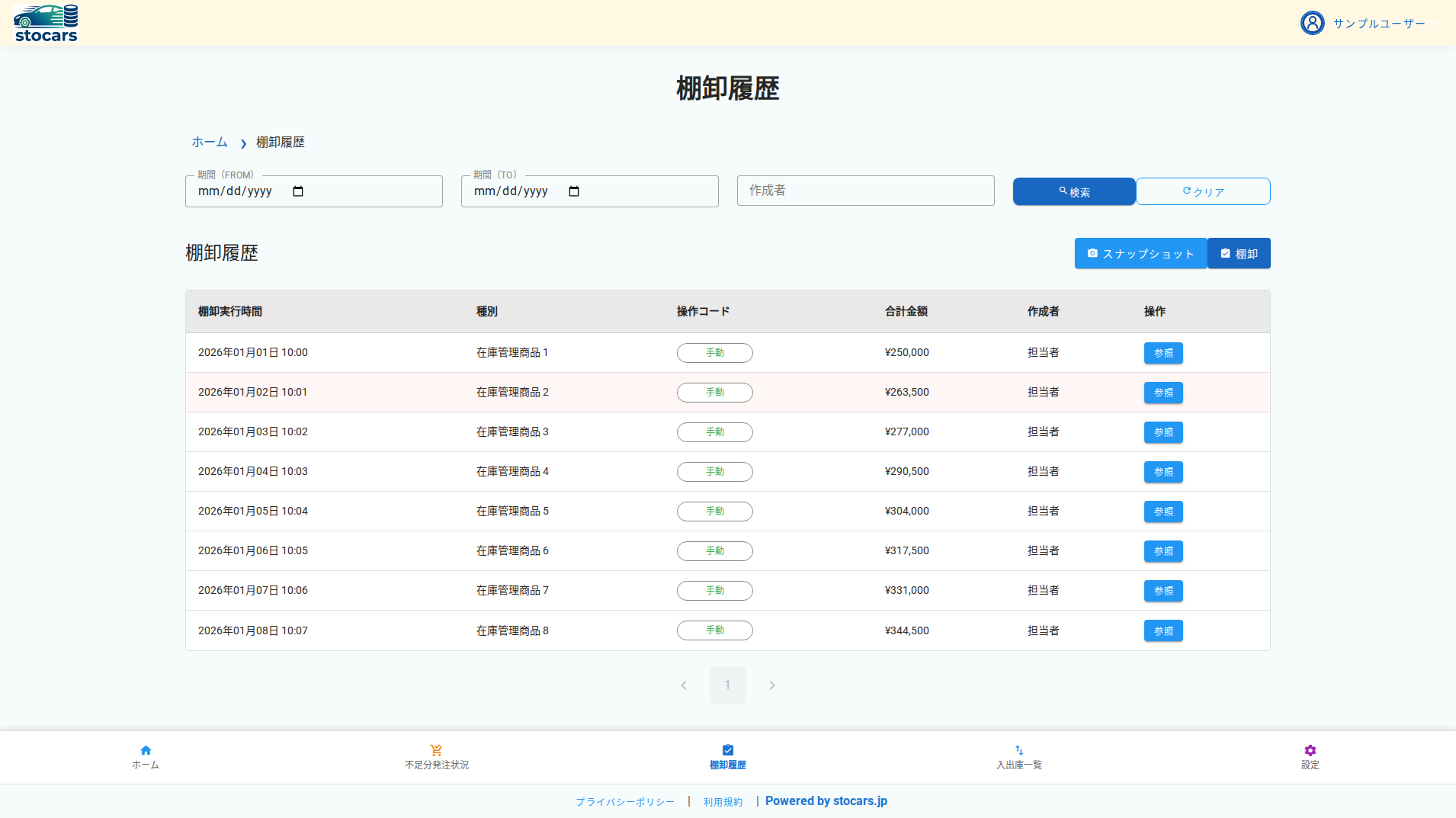
棚卸履歴メニューの各操作
1. 📷 スナップショット
棚卸履歴画面の「スナップショット」を押すと、現在の在庫を確認する次の画面が開きます。
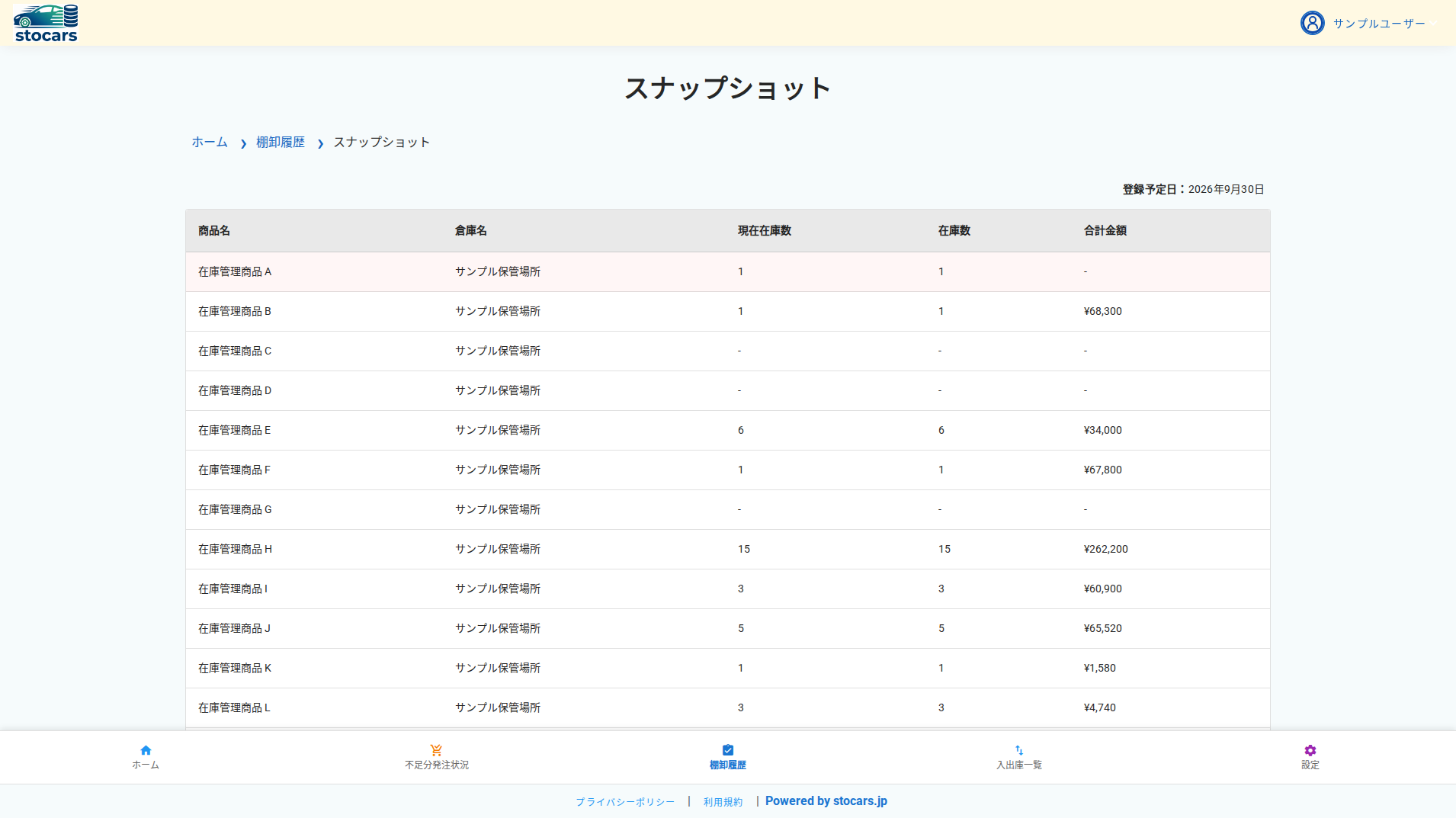
在庫数量を変更せず、「この日時にはこの在庫状態だった」という記録を残す操作です。定期確認や、作業前後の状態保存に使用します。
2. ☑ 棚卸
棚卸履歴画面の「棚卸」を押すと、実際に数えた数量を入力する次の画面が開きます。
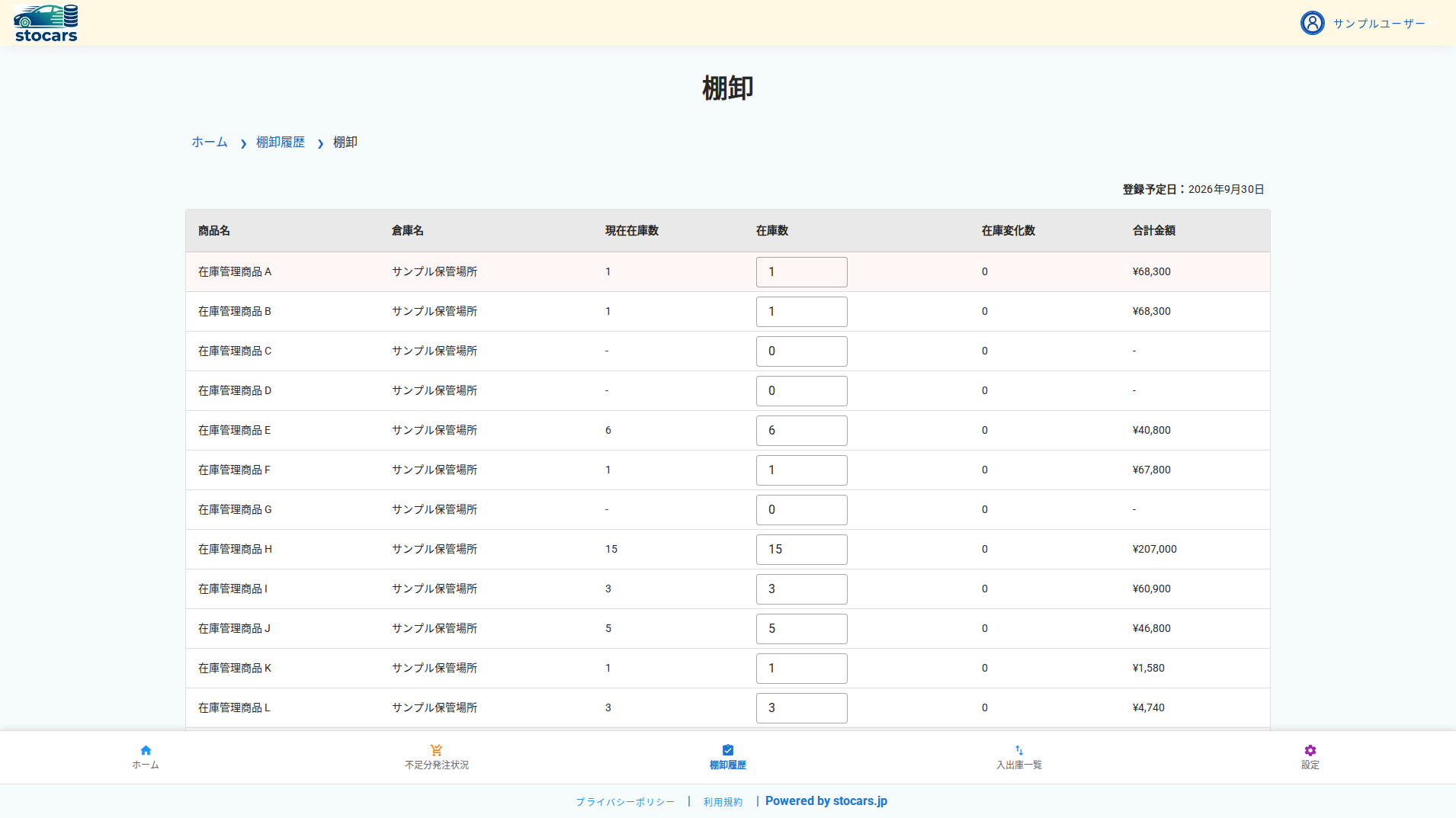
- 商品と保管場所を確認します。
- 実際に数えた数量を「在庫数」へ入力します。
- 「在庫変化数」が「入力した在庫数-現在在庫数」になっていることを確認します。
- 「保存」を押すと、入力した数量が現在庫へ反映され、棚卸履歴が作成されます。
システム上の在庫を、実際に数えた数量へ合わせる操作です。差異がある商品は棚卸アラートの対象になり、理由の回答・管理者の承認へ進みます。
3. 参照
履歴一覧の「参照」を押すと、保存済みの棚卸またはスナップショットを確認する次の画面が開きます。
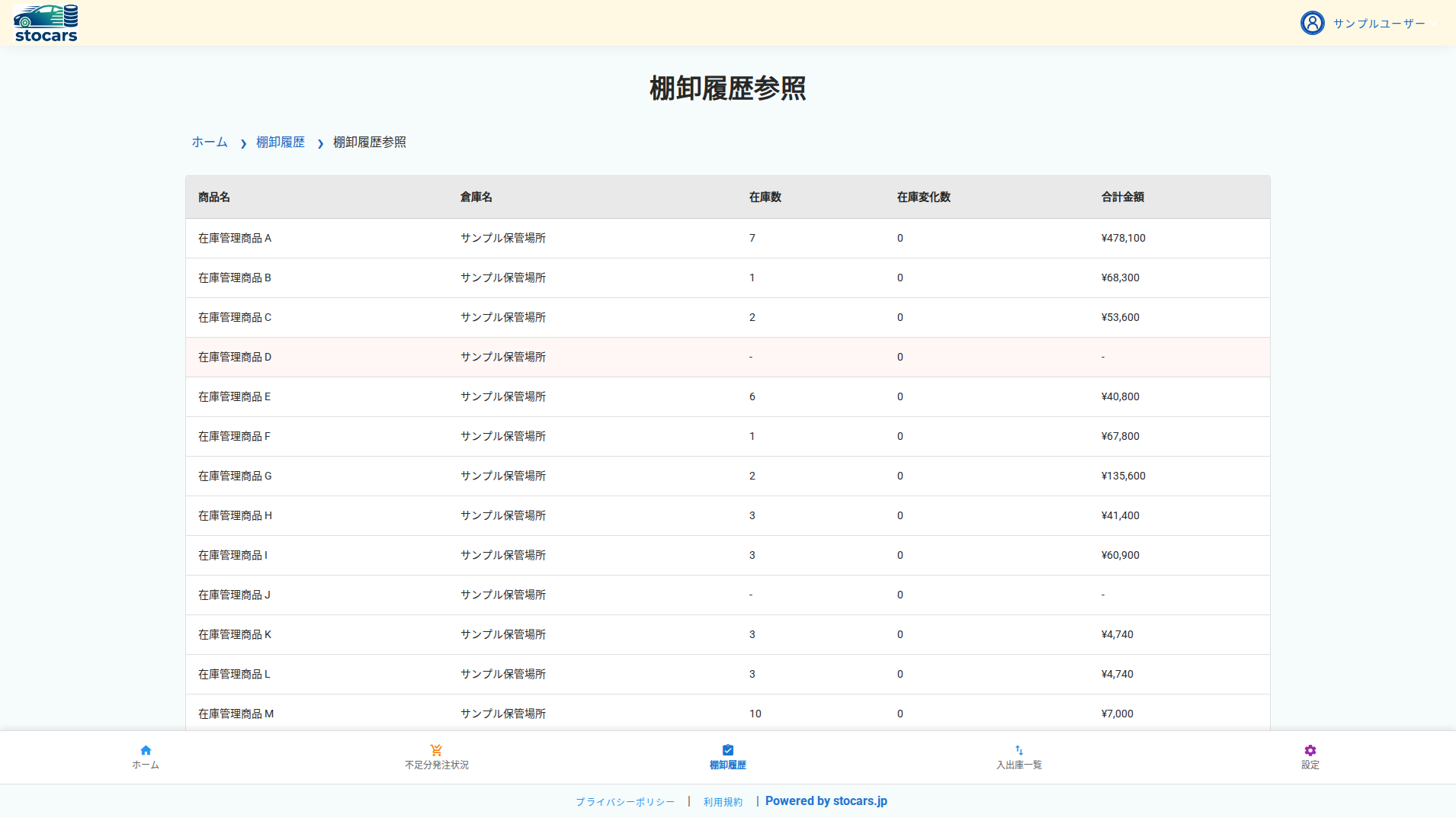
過去に記録・反映した内容を確認する操作です。ここから在庫数や履歴を変更することはできません。
4. 警告アイコン(棚卸アラート)
棚卸履歴の種別欄にある警告アイコンを押すと、在庫差異があった商品だけを表示するダイアログが開きます。
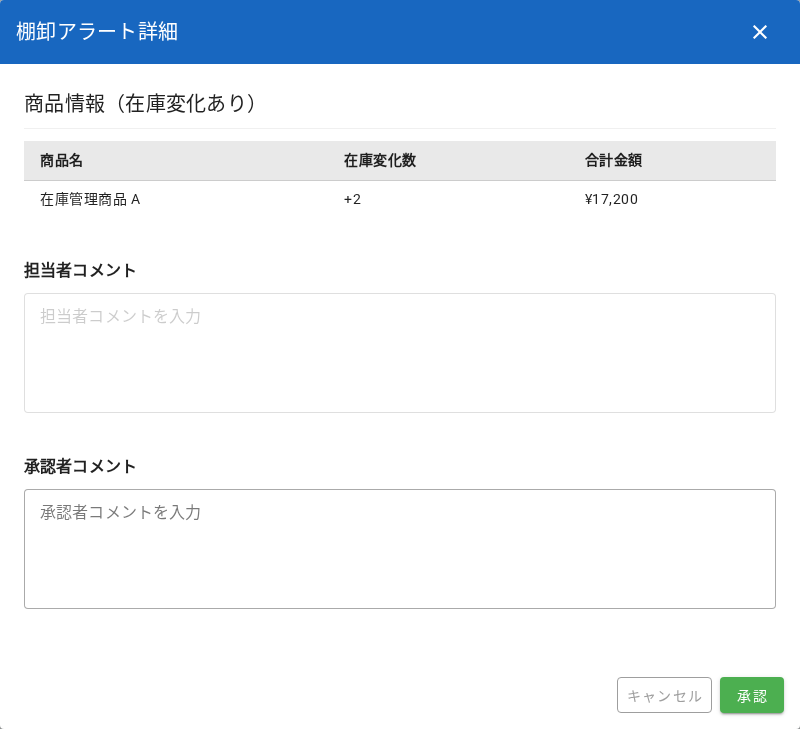
棚卸で在庫が増減した理由を記録し、確認済みにするための操作です。一般ユーザーは担当者コメントを入力して「回答」、管理者は内容を確認して「承認」を押します。
一覧の表示・アイコンの意味
| 表示 | 意味 | 操作・注意点 |
|---|---|---|
| 水色「スナップショット」 | その時点の在庫状態を記録した履歴 | 数量変更は行いません。「参照」で保存内容を確認します。 |
| 青色「棚卸」 | 実在庫数を入力して在庫へ反映した履歴 | 在庫変化がある場合は警告アイコンが表示されます。 |
| 緑色「手動」 | 画面操作で作成された履歴 | 作成者と実行時間を確認できます。 |
| 黄色「自動」 | 自動処理で作成された履歴 | 操作コードが自動の履歴です。 |
| 🔴 赤い警告アイコン | 在庫差異あり・未対応 | アイコンを押し、在庫変化数が0以外の商品を確認します。 |
| 🟡 黄色い警告アイコン | 理由・担当者コメント登録済み | 管理者の承認待ちを含みます。アイコンからコメントを確認します。 |
| 🔵 青い警告アイコン | 差異なし、または承認済み | 対応済みの内容を参照できます。コメントは編集できません。 |
警告アイコンを押すと、在庫変化数が0以外の商品、変化数、合計金額を確認できます。一般ユーザーは赤・黄の状態で担当者コメントを入力して「回答」します。管理者は赤・黄の状態で内容と担当者コメントを確認し、必要に応じて承認者コメントを入力して「承認」します。青の状態は対応済みのため参照のみです。
商品と保管場所、現在在庫数、入力した在庫数、在庫変化数、合計金額を確認してください。棚卸の保存後は在庫数量に反映されます。
09商品一覧・商品管理
最初に画面下部の「設定」を押します。商品を在庫管理で使用できるようにするには、次の4画面を順番に開いて登録します。
-
商品カテゴリを登録
画面下部の「設定」→「商品設定」→「商品カテゴリの設定」の順に押します。商品カテゴリ設定画面で「追加」を押し、商品を分類するカテゴリを登録します。
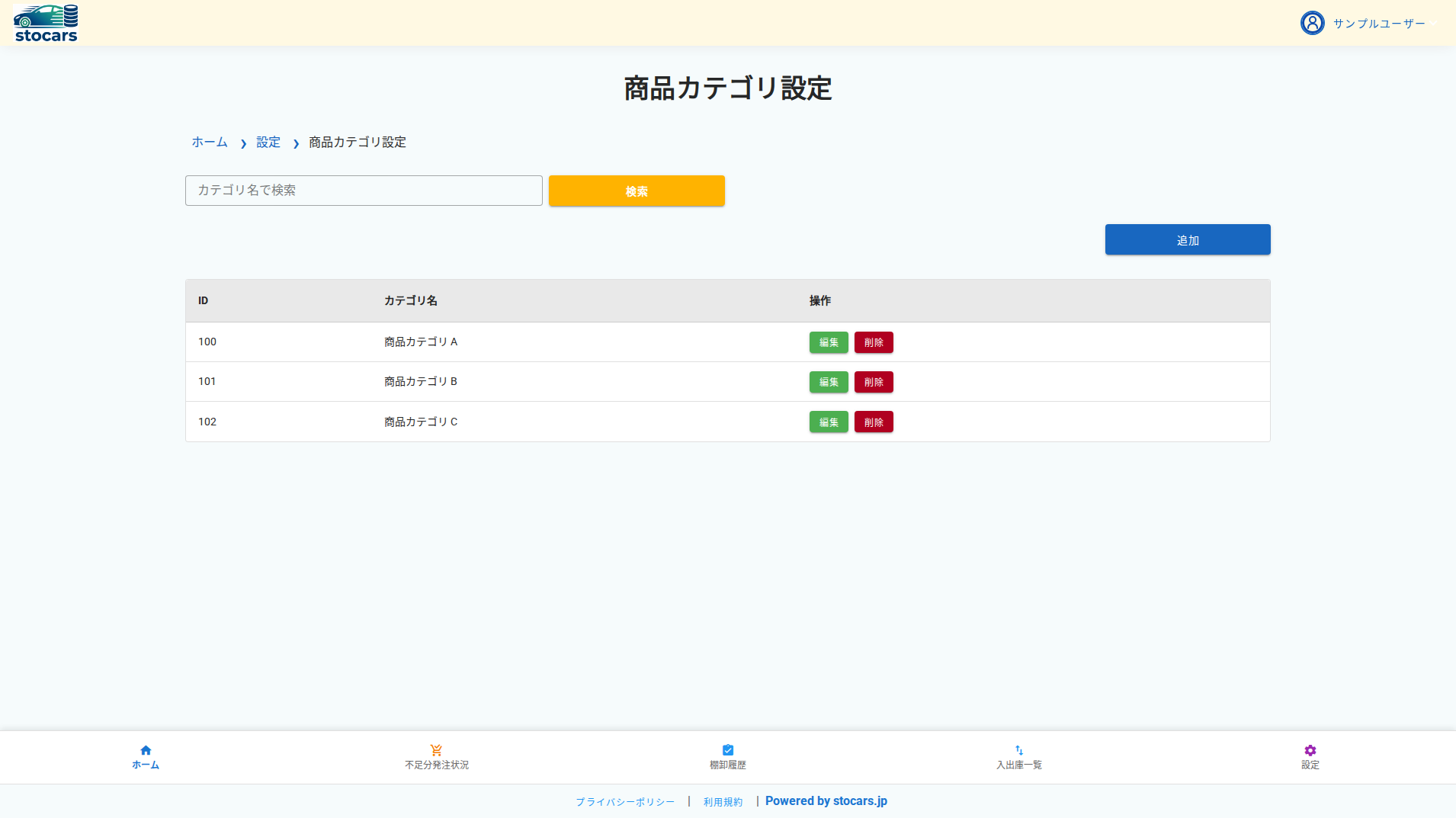
1. 商品カテゴリ設定:カテゴリを先に登録します。 -
商品を登録
「設定」→「商品設定」→「商品の設定」の順に押します。商品マスタ設定画面で「追加」を押し、手順1で登録した商品カテゴリを選んで商品情報を登録します。
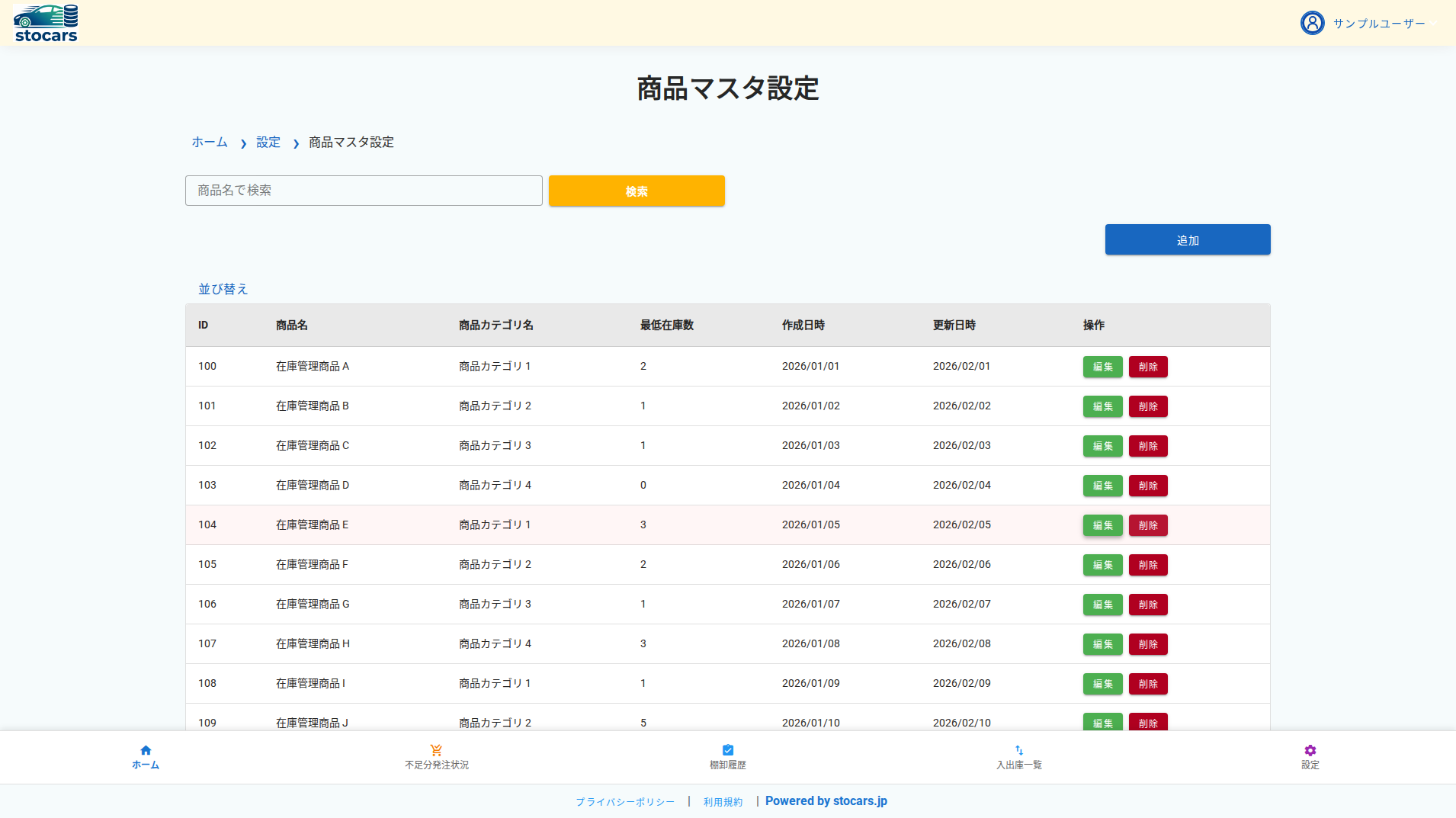
2. 商品マスタ設定:商品名、商品カテゴリ、最低在庫数を登録します。 -
仕入先を登録
「設定」→「仕入先設定」→「仕入先の設定」の順に押します。仕入先設定画面で「追加」を押し、その商品を仕入れる仕入先を登録します。
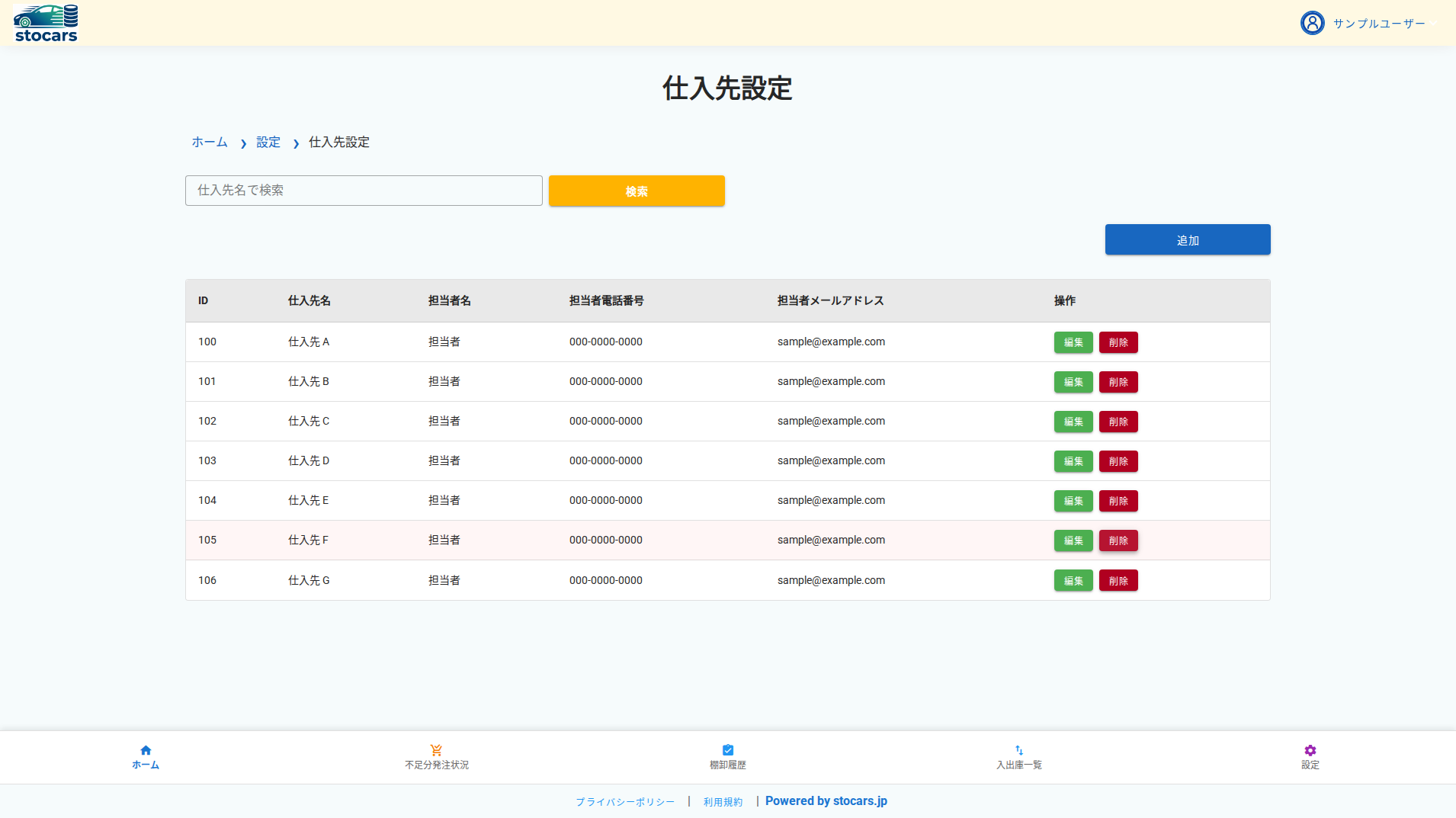
3. 仕入先設定:仕入先と担当者の連絡先を登録します。 -
商品に仕入先を割り当て
「設定」→「仕入先設定」→「商品仕入先の割当」の順に押します。商品仕入先割当設定画面で「追加」を押し、商品に対する仕入先と標準仕入価格を登録します。この金額は入庫画面の「仕入先商品金額」に初期表示されますが、実際の仕入金額に合わせて入庫時に変更できます。
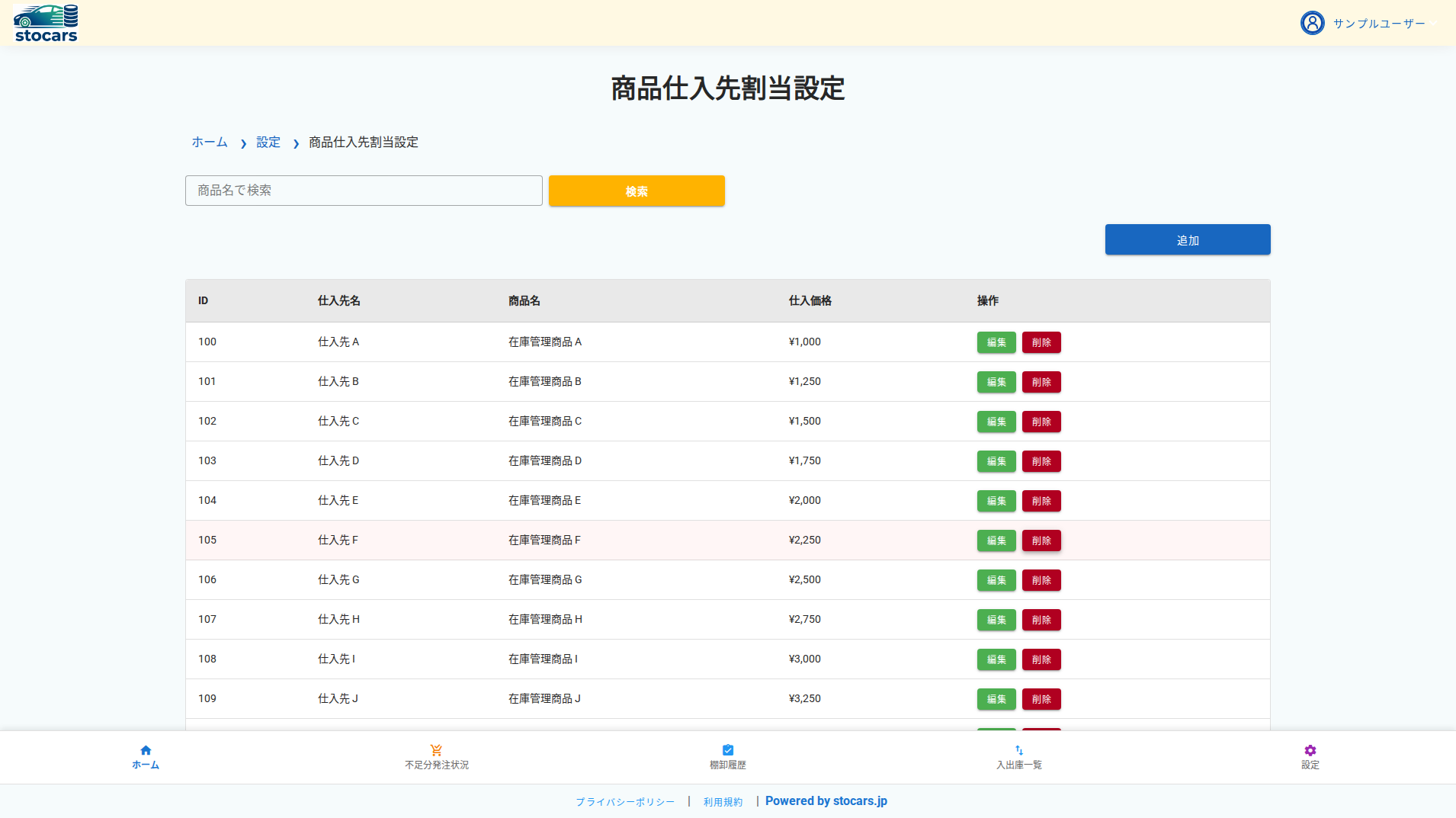
4. 商品仕入先割当設定:商品と仕入先を関連付け、入庫時の初期値となる標準仕入価格を登録します。
商品カテゴリ、商品、仕入先、商品仕入先の割当の順に設定してください。商品と仕入先の割当がない場合、入庫時に必要な仕入先・商品を選択できません。
10設定
| 区分 | 項目 | 内容 |
|---|---|---|
| 事業所 | 事業所の設定 | 名称、連絡先、営業時間、社印、ロゴ |
| 事業所 | 保管場所の設定 | 在庫の保管場所を登録・編集 |
| 事業所 | ユーザー設定 | ユーザーと各権限 |
| 商品簡単設定 | 商品簡単登録 | 商品、カテゴリ、仕入先割当 |
| 商品 | 商品カテゴリの設定 | 商品分類 |
| 商品 | 商品の設定 | 商品マスタ |
| 仕入先 | 仕入先の設定 | 基本情報・連絡先 |
| 仕入先 | 商品仕入先の割当 | 商品との関連付け |
| データ | 商品/保管場所/初期在庫インポート | 既存データを削除せず追加 |
画面から直接実行する機能ではありません。希望する場合は導入サポートへ依頼してください。
11困ったとき
入庫・出庫ボタンがありません
管理者に入庫権限/出庫権限を確認してください。
不足商品が出ません
最低在庫、現在庫、発注状態、商品仕入先割当を確認し、フィルタを「すべて」にします。
発注済みにできません
商品仕入先割当が必要です。仕入先設定情報を確認してください。
在庫数が想定と違います
予約数と在庫棚数の内訳、商品別履歴、入出庫一覧を確認し、必要なら棚卸します。
解決しません
事業所・ユーザー・日時・画面・商品・メッセージを控え、画面画像を添えて管理者または導入サポートへ連絡してください。